
Editor-Grundlagen
Zustände und Markierungen
Was farbige Punkte, Button-Farben, gestrichelte Linien, Rahmen und Kennzeichen im Editor und im Seiten-Explorer bedeuten.
bloqy zeigt viele Zustände über Farben und Linien statt über Text. Diese Seite erklärt alle: erst die der ganzen Seite (online, Entwurf, geplant …), dann die Markierungen auf der Seite im Editor.
Der Status-Punkt einer Seite
Den farbigen Punkt siehst du links oben im Editor neben dem Titel, in den Eigenschaften einer Seite und im Seiten-Explorer vor jedem Seitennamen.
| Status | Bedeutung | |
|---|---|---|
| Veröffentlicht | Online, Besucher sehen die Seite. | |
| Zeitgesteuert | Online nur in einem Zeitraum (Online ab / Online bis), siehe Zeitsteuerung. Ist der Zeitraum vorbei, steht im Editor „Zeitgesteuert (Abgelaufen)“. | |
| In Prüfung | Zur Freigabe eingereicht, noch nicht online, siehe Zur Prüfung einreichen. | |
| Entwurf | Noch nie online gewesen. | |
| Depubliziert | War online und wurde offline genommen. |
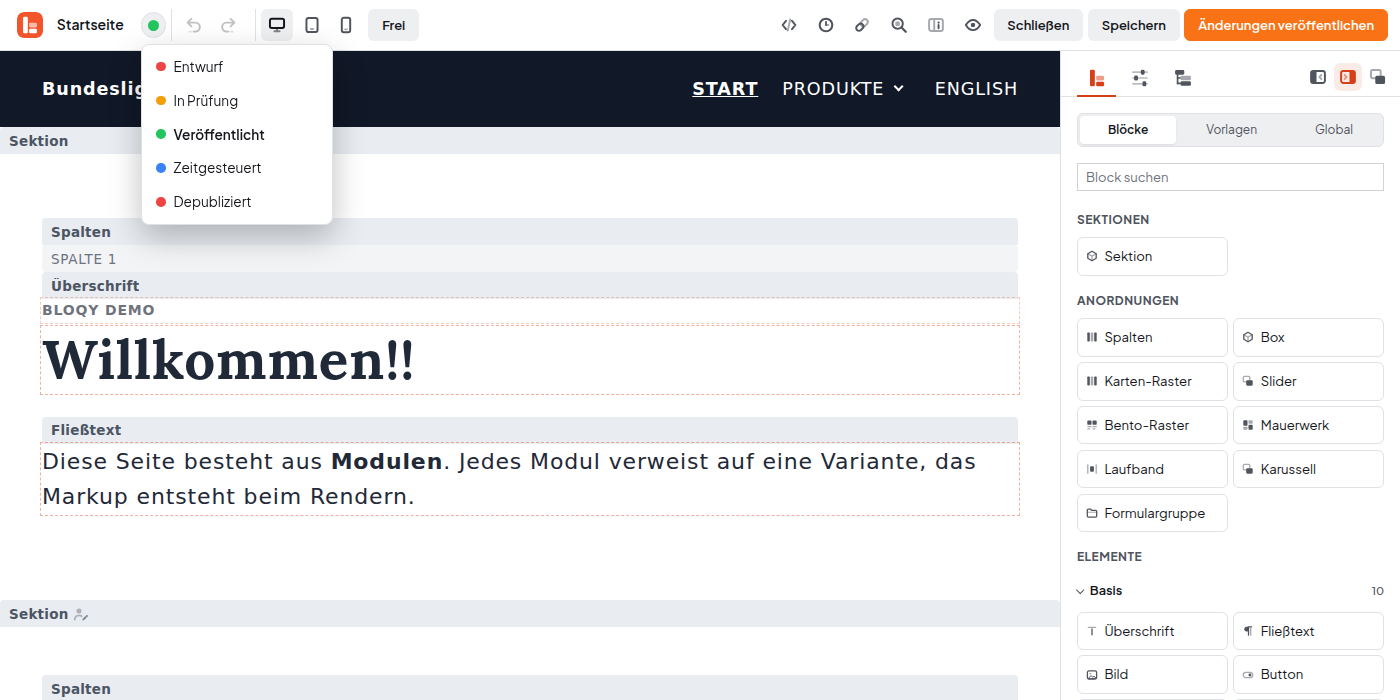
Wer nicht selbst veröffentlichen darf, sieht im Menü nur Entwurf und In Prüfung. Mehr unter Status einer Seite.
Die Punkte im Seiten-Explorer
Im Seiten-Explorer zeigt der Punkt, ob die Seite jetzt gerade für Besucher sichtbar ist. Fährst du darüber, steht der Grund im Hinweis.
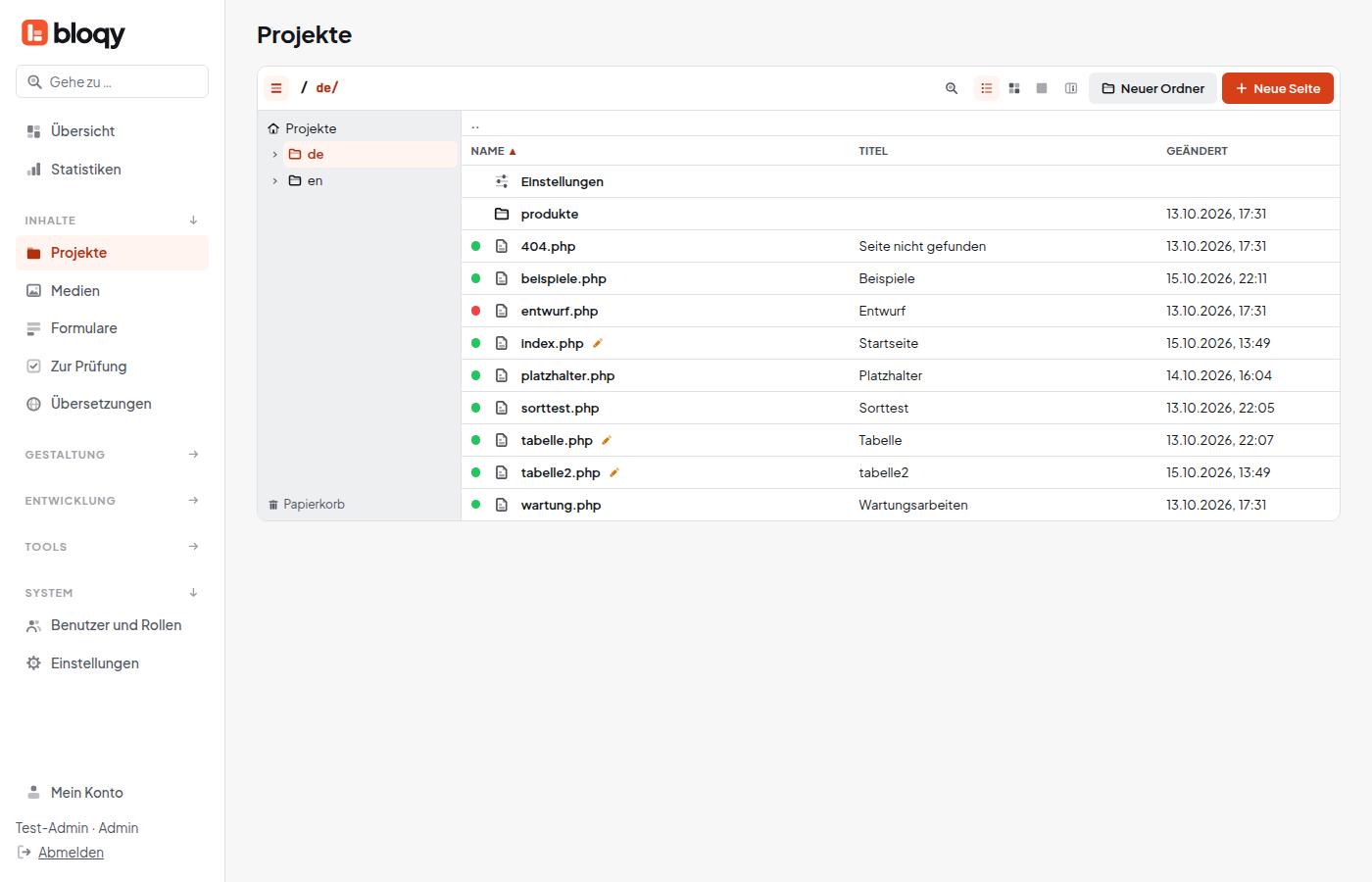
| Hinweis | Bedeutung | |
|---|---|---|
| Online | Besucher sehen die Seite jetzt. | |
| Geplant | Veröffentlicht, aber erst ab dem genannten Datum online. | |
| Abgelaufen | War zeitgesteuert online, der Zeitraum ist seit dem genannten Datum vorbei. | |
| In Prüfung | Wartet auf Freigabe. | |
| Entwurf / Depubliziert | Nicht online. | |
| Nicht übernommen | Kein Punkt, Name grau und Kennzeichen „Nicht übernommen“: Die Datei wurde von außen abgelegt (zum Beispiel per FTP) und ist bloqy noch nicht bekannt. Ein Admin oder Designer kann sie übernehmen. |
Hinter dem Namen kann außerdem stehen:
 | Orangefarbener Stift | Änderungen noch nicht veröffentlicht: Es gibt einen Entwurf, der neuer ist als die Online-Fassung. |
| „Übersetzung veraltet“ | Gelbes Kennzeichen: Die Seite in der Ausgangssprache wurde seit dem Übersetzen geändert, siehe Übersetzen. |
Die Farbe des Veröffentlichen-Buttons

| Aufschrift | Bedeutung | |
|---|---|---|
| Veröffentlichen | Die Seite ist noch nicht online. Ein Klick stellt sie online. | |
| Änderungen veröffentlichen | Die Seite ist online, aber dein Entwurf hat neue Änderungen. | |
| Veröffentlicht | Alles ist online, es gibt nichts zu tun. | |
| Zur Prüfung einreichen | Ohne das Recht zu veröffentlichen: Es gibt Änderungen, die noch eingereicht werden müssen. | |
| Zur Prüfung einreichen | Grün: Die Seite ist bereits eingereicht und wartet auf Freigabe. |
Ein blasser Button heißt: Du kannst gerade nicht speichern, meist weil die Seite gesperrt ist (siehe unten).
Kennzeichen neben dem Titel im Editor
| Abgelehnt | Die Prüfung wurde abgelehnt. Fährst du darüber, stehen Name und Begründung im Hinweis. Überarbeite die Seite und reiche sie erneut ein. | |
| Übersetzung veraltet | Die Seite in der Ausgangssprache wurde geändert. Ein Klick öffnet die Übersetzung bzw. die Eigenschaften, wo du sie als aktuell markierst. |
Linien und Rahmen auf der Seite
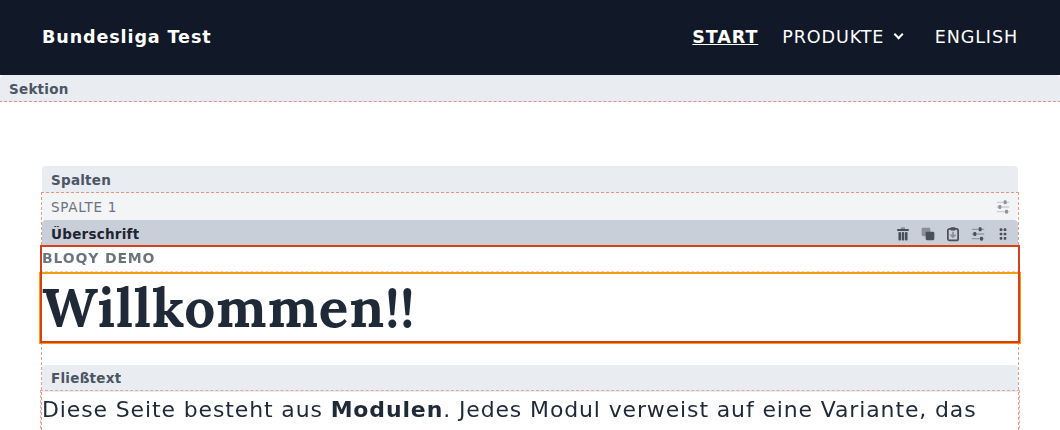
Im Editor liegen über der Seite feine Markierungen. Besucher sehen keine davon.
| Name | Bedeutung | |
|---|---|---|
| Fein gestrichelt, rot | Hier kannst du tippen. Jedes Text- oder Bildfeld, das du direkt auf der Seite bearbeiten kannst. Fährst du darüber, wird die Linie kräftiger. | |
| Gestrichelt um den ganzen Block | Der Block, über dem gerade die Maus ist; seine graue Leiste wird etwas dunkler. | |
| Durchgehend rot | Der ausgewählte Block. Seine Leiste ist dunkler grau und zeigt immer die Symbole. | |
| Gelb | Das Feld, in dem du gerade schreibst. | |
| Leere | „Leere Spalte“ | Ein leerer Bereich, etwa eine Spalte ohne Inhalt. Hier kannst du Blöcke ablegen. |
| Grau gestrichelt, kräftig | Der Block ist auf manchen Bildschirmgrößen ausgeblendet (Einstellungen → Anzeige → Ausblenden bei). | |
| Rot gestrichelt, blass | Der Block ist zeitgesteuert und gerade nicht sichtbar (Anzeigen ab / Anzeigen bis). In der Leiste steht dann eine rote Uhr. | |
| Schräg gestreift | Ein Abstand-Block. Er ist auf der Website leer, im Editor gestreift, damit du ihn findest. | |
| Rote Ablagelinie | Erscheint beim Ziehen eines Blocks: Hier darf er hin. Die nächstgelegene zeigt Hier einfügen. |
In Tabellen
- Die Zelle, in der du schreibst, hat einen roten Rahmen.
- Mehrere ausgewählte Zellen sind zartrot hinterlegt.
- Fährst du über einen Plus-Knopf, zeigt eine Linie, wo die neue Zeile oder Spalte hinkommt.
Gesperrte Blöcke
Manche Blöcke darf nur ein Designer oder Admin bearbeiten. Ihre graue Leiste hat keine Symbole; fährst du darüber, sagt ein Hinweis „Diesen Block kann nur ein Designer oder Admin bearbeiten.“ Über die Leiste lassen sie sich nicht auswählen, verschieben oder löschen.
Wenn jemand anderes die Seite bearbeitet
Eine Seite kann immer nur an einer Stelle bearbeitet werden. Ist sie anderswo offen, erscheint unter der Werkzeugleiste eine rote Hinweisleiste; Speichern und Veröffentlichen sind blass und die Seite lässt sich nur ansehen.

Welche Meldungen es gibt und was du tun kannst: Bearbeitungssperre und Der Editor auf einen Blick.
Auf der Website: die Admin-Leiste
Bist du angemeldet und besuchst die Website, zeigt die Admin-Leiste am linken Rand oben einen Punkt: grün, wenn die Seite veröffentlicht ist und kein Entwurf wartet, sonst gelb – mit dem Grund, etwa „Änderungen noch nicht veröffentlicht“ oder „Für Besucher nicht sichtbar“.