
Seiten verwalten
Symbole im Seiten-Explorer und in der Mediathek
Ansichten, Neu, Hochladen, Papierkorb, Eigenschaften, Status-Punkte und Rechtsklick-Menü in den Dateilisten erklärt.
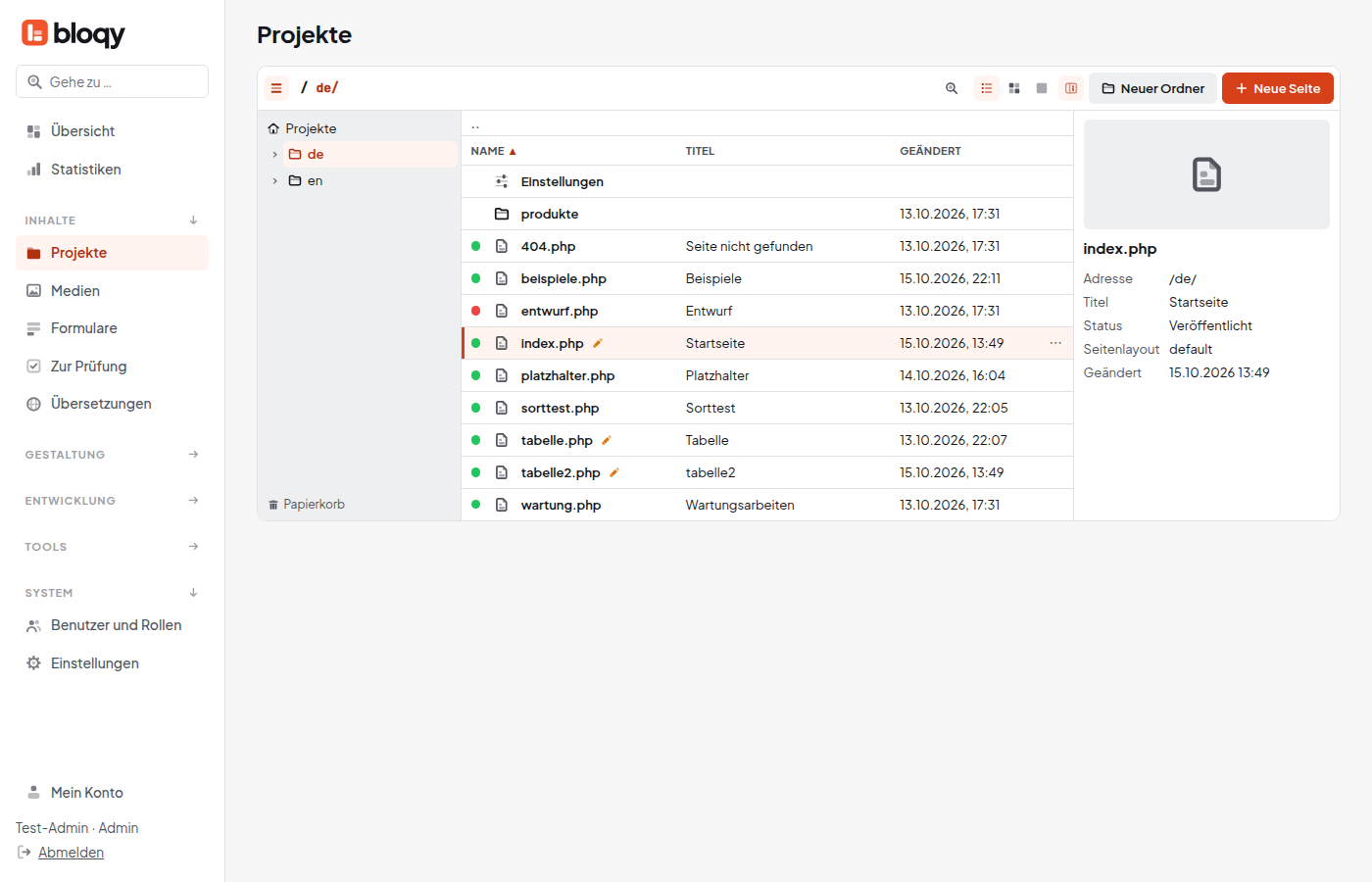
Der Seiten-Explorer und die Mediathek funktionieren gleich: links ein Ordnerbaum, rechts der Inhalt des gewählten Ordners, oben eine Leiste mit Symbolen. Fährst du mit der Maus über ein Symbol, zeigt ein Hinweis seinen Namen.
Die Leiste oben

| Name | Wofür | |
|---|---|---|
 | Ordnerbaum ein- oder ausblenden | Blendet die linke Spalte mit den Ordnern aus, wenn du mehr Platz brauchst. |
/ de/ | Pfad | Wo du gerade bist. Jeder Teil ist anklickbar; ein Klick auf den Pfad lässt dich ihn auch eintippen. |
 | Suchen und filtern | Filtert die Liste nach Namen. Mit Enter sucht bloqy den Text auch in Inhalten und Unterordnern, siehe Seiten suchen. |
 | Liste | Zeilen mit Spalten wie Titel und Datum. Ein Klick auf eine Spaltenüberschrift sortiert. |
 | Kacheln | Kleine Vorschaubilder – gut für Bilder. |
 | Große Kacheln | Große Vorschaubilder. |
 | Details ein- oder ausblenden | Zeigt rechts eine Spalte mit Angaben zum gewählten Eintrag (Taste i). |
 | Neuer Ordner | Legt im aktuellen Ordner einen Ordner an. |
 | Neue Seite | Nur im Seiten-Explorer: Seite im aktuellen Ordner anlegen, siehe Seite anlegen. |
 | Hochladen | Nur in der Mediathek: Dateien von deinem Computer hochladen, siehe Dateien hochladen. |
 | Aktionen für diesen Ordner | Erscheint in manchen Ordnern: Menü mit dem, was du mit dem ganzen Ordner tun kannst. |
| ⋯ | Weitere Aktionen | Zusätzliche Befehle, wo es welche gibt. |
Die gewählte Ansicht ist hellrot hinterlegt. bloqy merkt sie sich in deinem Browser.
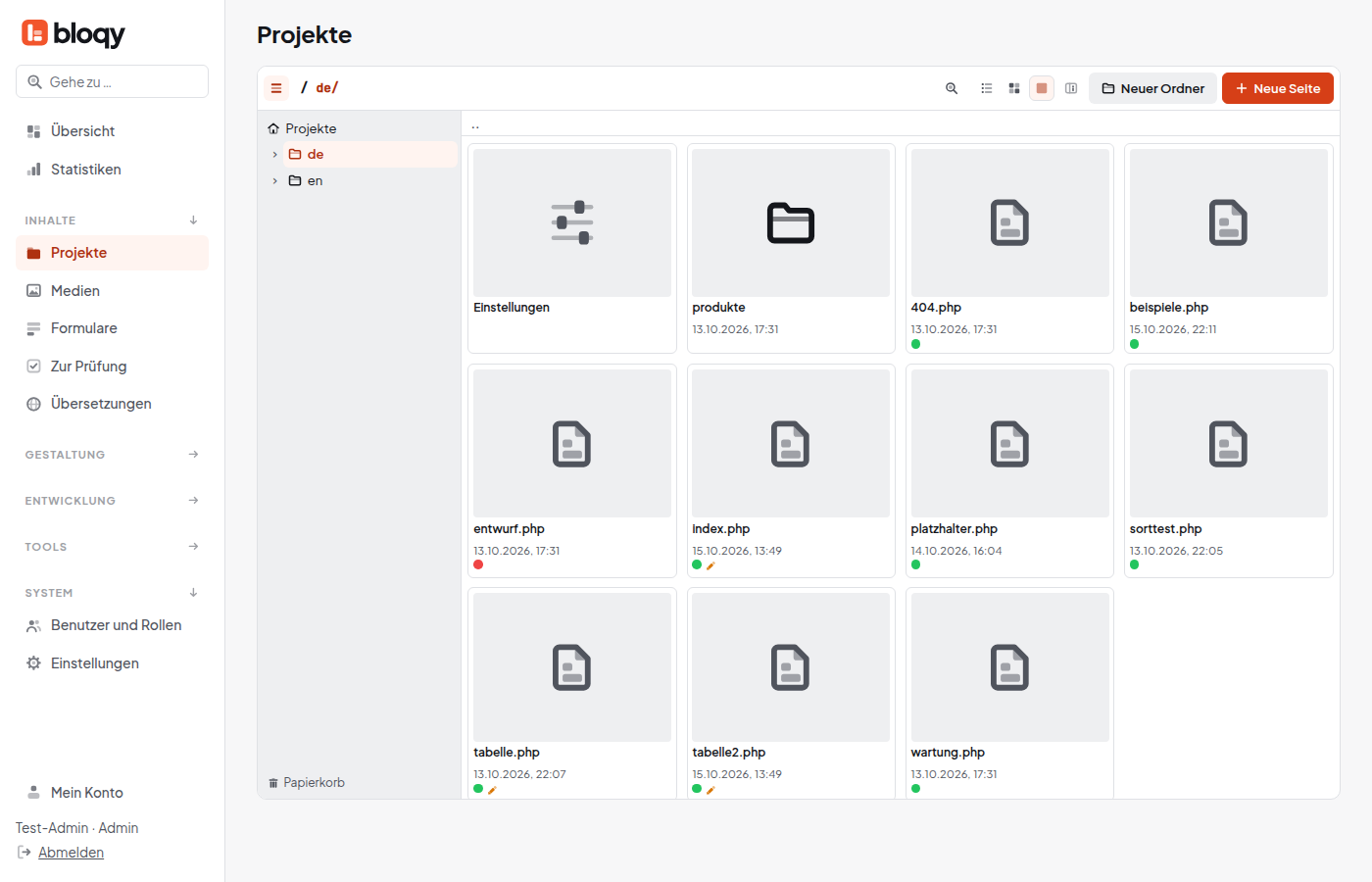
Der Ordnerbaum
 | Oberste Ebene | Im Seiten-Explorer „Projekte“, in der Mediathek /media/. |
| Ordner | Der Pfeil davor klappt Unterordner auf. Der offene Ordner ist rot. |
| Einstellungen | Der erste Eintrag jedes Projekts: Allgemeines, Seitenteile, Navigation, Weiterleitungen und mehr. |
 | Papierkorb | Ganz unten: Gelöschtes wiederherstellen oder endgültig löschen. |
Im Ordner Einstellungen haben die Bereiche eigene Symbole:
| Allgemein | Name, Sprache und Grundeinstellungen des Projekts (meist nur Admins). |
 | Seitenteile | Kopf und Fuß der Website. |
| Navigation | Die Menüs, siehe Menüs pflegen. |
 | Globale Blöcke | Siehe Globale Blöcke. |
 | Weiterleitungen | Siehe Weiterleitungen und Short-URLs. |
 | Short-URLs | |
| Suche | Einstellungen der Website-Suche. |
 | In andere Sprache kopieren | Ein ganzes Projekt in eine andere Sprache übernehmen, siehe Übersetzen. |
Was du davon siehst, hängt von deiner Rolle ab.
Einträge in der Liste
| Zeichen | Bedeutung | |
|---|---|---|
 | Seite / Datei | Eine Seite im Seiten-Explorer, eine sonstige Datei (zum Beispiel PDF) in der Mediathek. |
 | Bild | In der Liste meist als kleines Vorschaubild. |
 | Video | Eine Videodatei in der Mediathek. |
| Status-Punkt | Nur bei Seiten: grün online, blau geplant, gelb in Prüfung, rot nicht online. Alle Farben in Zustände und Markierungen. | |
 | Orangefarbener Stift | Die Seite hat Änderungen, die noch nicht veröffentlicht sind. |
| 2× | Zahl mit × | Mediathek: So oft wird die Datei auf Seiten verwendet. Keine Zahl heißt: nirgends verwendet. |
| ohne Alt | „ohne Alt“ | Mediathek: Dem Bild fehlt der Alternativtext. |
| Übersetzung veraltet | Seiten-Explorer: Die Ausgangsseite wurde seit dem Übersetzen geändert. | |
| Nicht übernommen | Von außen abgelegt (zum Beispiel per FTP), bloqy kennt die Datei noch nicht. | |
| ⋯ | Aktionen | Am Ende jeder Zeile beim Darüberfahren: öffnet dasselbe Menü wie der Rechtsklick. |
Das Rechtsklick-Menü
Ein Rechtsklick auf einen Eintrag öffnet sein Menü. Rechts daneben stehen die Tastenkürzel.
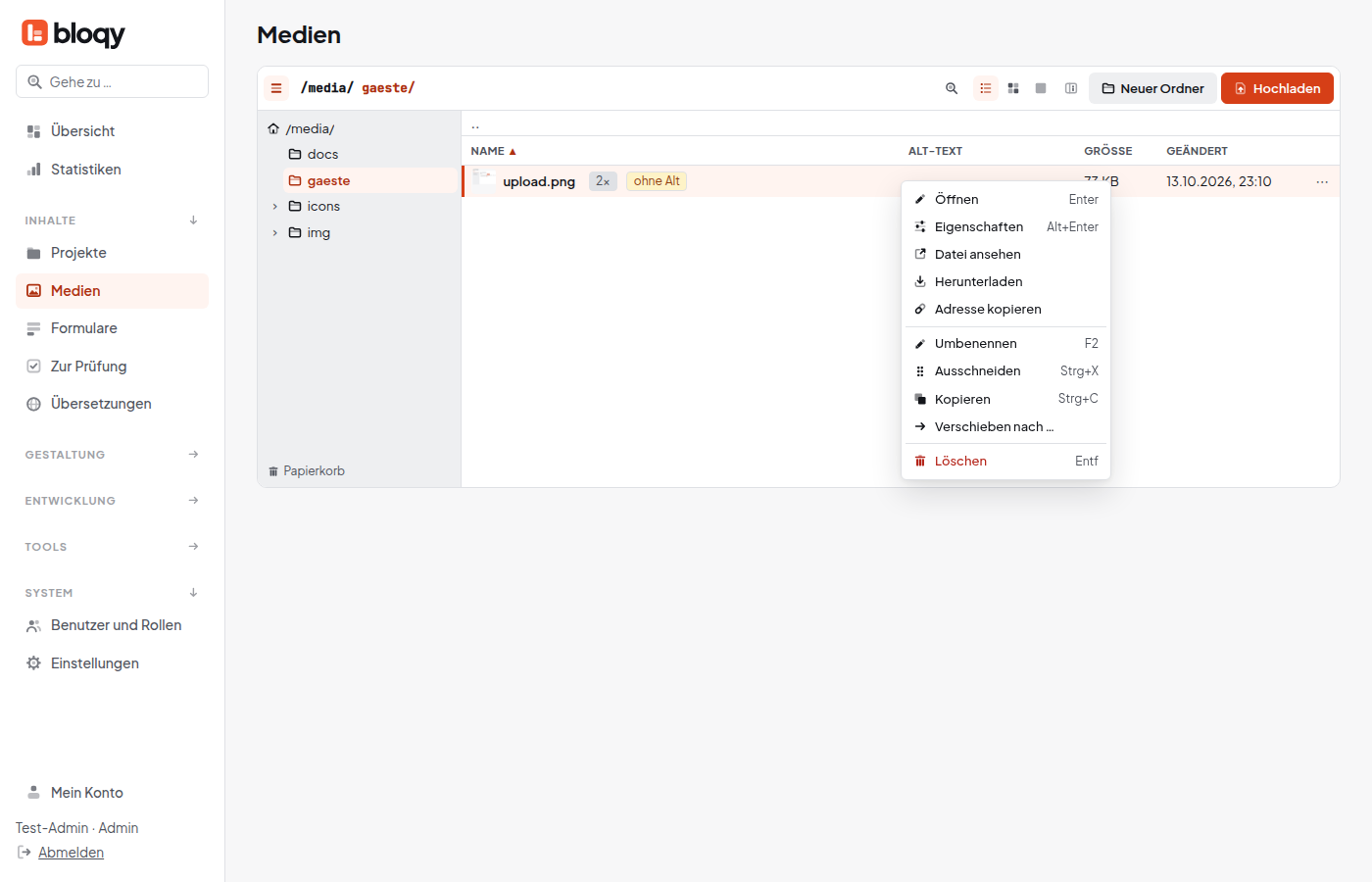
| Befehl | Wofür | |
|---|---|---|
| Öffnen (Enter) | Seite im Editor bzw. Datei in ihrer Detailansicht öffnen. Bei Ordnern: Ordner öffnen. |
| Eigenschaften (Alt+Enter) | Öffnet rechts das Eigenschaften-Fenster, siehe unten. |
 | Datei ansehen / Ansehen | Öffnet die Datei bzw. die Seite auf der Website in einem neuen Tab. |
 | Herunterladen | Datei auf deinem Computer speichern; mehrere Dateien oder ein Ordner: Als ZIP herunterladen. |
| Adresse kopieren | Die Internetadresse in die Zwischenablage, etwa für eine E-Mail. |
 | Kopieren | Seiten: legt sofort eine Kopie an. In der unteren Gruppe (Strg+C): für Strg+V in einem anderen Ordner merken. |
| Umbenennen (F2) | Datei- bzw. Ordnernamen ändern, siehe Seite umbenennen oder verschieben. |
 | Ausschneiden (Strg+X) | Zum Verschieben merken; im Zielordner Strg+V. |
 | Verschieben nach … | Zielordner in einem Fenster auswählen. |
| Löschen (Entf) | In den Papierkorb verschieben. Rot, weil es etwas entfernt. |
Ein Rechtsklick auf eine freie Stelle (zum Beispiel die Spaltenüberschriften) zeigt die Befehle für den Ordner:
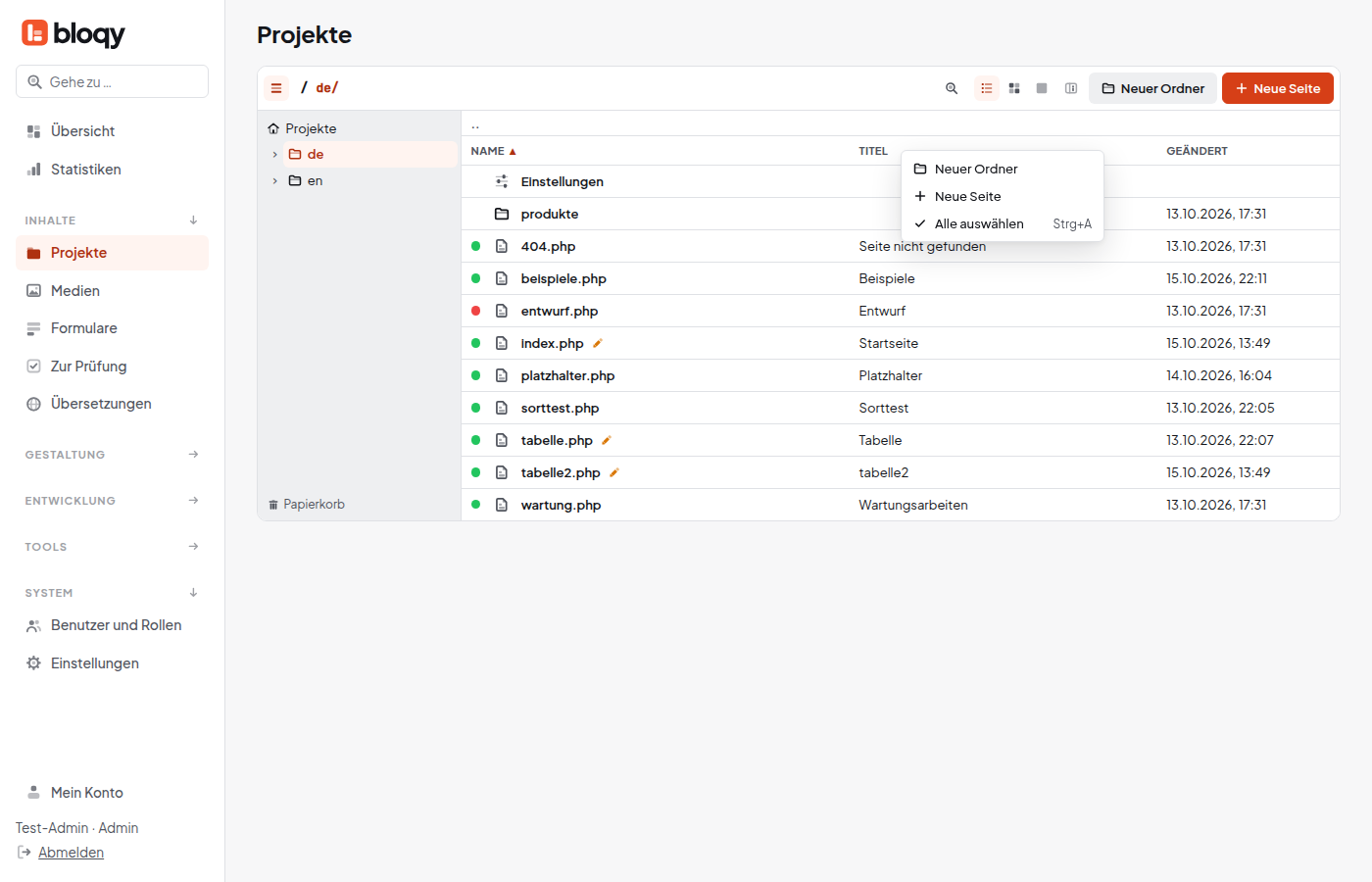
| Neuer Ordner | |
| Hochladen | In der Mediathek. |
| Neue Seite | Im Seiten-Explorer. |
| Einfügen (…) | Nur wenn du vorher etwas kopiert oder ausgeschnitten hast (Strg+V). |
 | Alle auswählen | Strg+A |
Eigenschaften und Details
Eigenschaften öffnet rechts ein Fenster mit Reitern. Bei einer Seite sind das zum Beispiel Allgemein, Suchmaschinen, Navigation; bei einem Bild Allgemein, die Sprachen, Informationen und Verwendet. Das  Kreuz oben rechts schließt das Fenster.
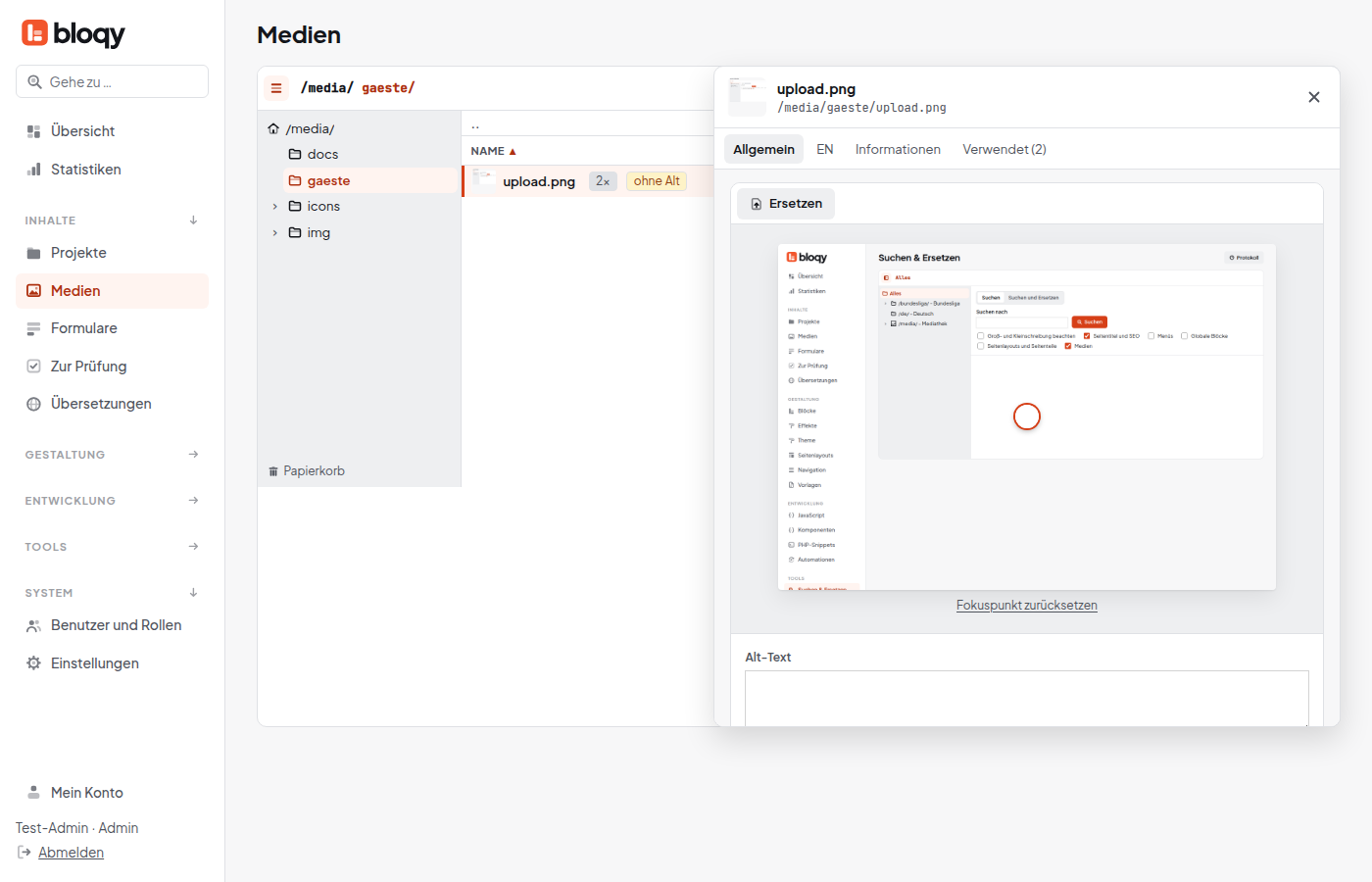
Die Details ( in der Leiste) sind dagegen nur zum Ansehen: Adresse, Titel, Status, Seitenlayout und Änderungsdatum des gewählten Eintrags.
Der Papierkorb
Gelöschte Seiten und Dateien landen im Papierkorb unten im Ordnerbaum. Dort hat jeder Eintrag:
 | Wiederherstellen | Legt den Eintrag zurück an seinen alten Ort. |
| Endgültig löschen | Entfernt ihn für immer. |
Papierkorb leeren löscht alles darin endgültig. Nach einer festen Frist leert bloqy den Papierkorb von selbst. Mehr in Seite löschen.