
Projekt und Website
Die Übersetzungsansicht
Ausgangstext und Übersetzung nebeneinander bearbeiten, Vorschläge holen und Texte als geprüft bestätigen.
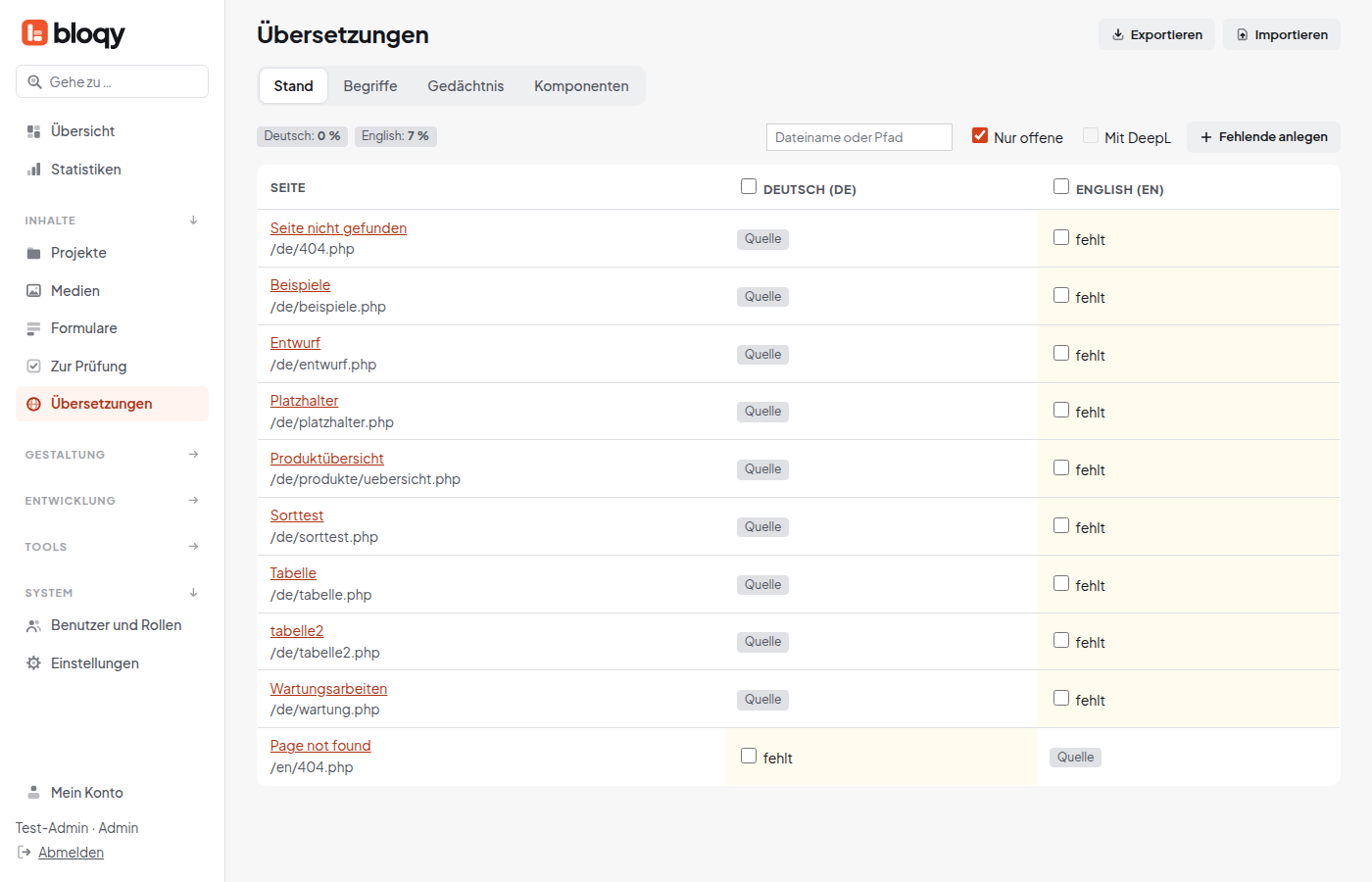
In der Übersetzungsansicht stehen alle Texte einer Seite als Zeilen untereinander: links der Text der Ausgangssprache, rechts die Übersetzung. So übersetzt du gezielt Text für Text, ohne im Layout zu suchen.
Öffnen
- In den Eigenschaften der übersetzten Seite unter
 Übersetzungen → Übersetzungsansicht öffnen,
 - oder im Editor über das Kennzeichen Übersetzung veraltet.
Der Stand jedes Textes
| Kennzeichen | Bedeutung |
|---|---|
| veraltet | Der Ausgangstext hat sich seit dem Übersetzen geändert. |
| neu | Der Text ist neu in der Ausgangsseite. |
| maschinell | Automatisch übersetzt und noch nicht geprüft. |
| geprüft | Von einem Menschen geändert oder bestätigt. |
So arbeitest du
- Mit Nur offene Texte blendest du alles Erledigte aus.
- Bearbeite die Übersetzung rechts direkt im Feld.
- Vorschlag holt einen Vorschlag (aus früheren Übersetzungen, festen Begriffen oder DeepL).
- Passt der Text, klicke auf Geprüft – oder drücke Strg+Enter, das springt gleich zum nächsten offenen Text.
- Speichere mit dem Button unten rechts.
Veraltete und neue vorschlagen füllt alle offenen Texte auf einmal mit Vorschlägen. Mit Vorschau siehst du die Seite daneben.
Gespeichert wird als Entwurf der Übersetzung. Online geht sie erst, wenn du sie im Editor veröffentlichst. Titel und SEO-Texte der Seite gelten dagegen sofort.
Fehlt in der Übersetzung ein ganzer Block, steht bei der Zeile „Im Editor ergänzen“. Solche Lücken schließt du im Editor.