
Editor-Grundlagen
Symbole im Editor
Alle Symbole des Editors mit Namen und Bedeutung: Werkzeugleiste, Leisten an Blöcken, Seitenleiste, Formatleiste, Tabellen und Bildfelder.
Die meisten Buttons im Editor sind kleine Symbole. Fährst du mit der Maus darüber, zeigt ein Hinweis ihren Namen. Hier findest du alle auf einen Blick, nach dem Ort, an dem sie erscheinen. Was du nicht darfst, wird dir nicht angezeigt – dir fehlen dann einzelne Symbole aus dieser Liste.
Werkzeugleiste

| Name | Wofür | |
|---|---|---|
 | Zurück zum Admin-Bereich | Das bloqy-Symbol ganz links führt zurück in die Verwaltung. |
| Status | Der farbige Punkt neben dem Titel. Ein Klick öffnet das Status-Menü, siehe Status einer Seite. | |
 | Rückgängig | Letzten Schritt zurücknehmen (Strg+Z). |
 | Wiederholen | Zurückgenommenen Schritt wiederholen (Strg+Y oder Strg+Umschalt+Z). |
 | Desktop | Seite in voller Breite ansehen. |
 | Tablet | Seite in Tablet-Breite ansehen. |
 | Smartphone | Seite in Smartphone-Breite ansehen, siehe Ansicht auf verschiedenen Geräten. |
| Frei | Frei | Beliebige Breite mit Lineal (nur Designer und Admins). |
 | Quellcode | Den Aufbau der Seite als Text ansehen (nur mit diesem Recht, meist Designer und Admins). |
 | Versionen | Frühere Stände ansehen, vergleichen, wiederherstellen, siehe Versionen. |
 | Vorschau-Link | Link zum Entwurf für andere, siehe Vorschau-Links. |
 | Suchen & Ersetzen | Text auf dieser Seite ersetzen, siehe Suchen und Ersetzen auf der Seite. |
 | Eigenschaften | Titel, Adresse, Status, SEO der Seite, siehe Eigenschaften einer Seite. |
 | Live ansehen | Öffnet die veröffentlichte Seite in einem neuen Tab. |
Danach folgen die Buttons mit Text: Schließen, Speichern (Strg+S) und Veröffentlichen bzw. Zur Prüfung einreichen (Strg+Umschalt+S). Ihre Farben erklärt Zustände und Markierungen.
Leiste über einem Block
Die graue Leiste zeigt links den Namen des Blocks (bei manchen Blöcken mit einem Zusatz, etwa der Ebene einer Überschrift, und bei globalen Blöcken mit „Global: …“). Die Symbole rechts erscheinen, wenn du mit der Maus über den Block fährst oder ihn ausgewählt hast.

| Name | Wofür | |
|---|---|---|
 | Löschen | Entfernt den Block mit allem, was darin liegt. Strg+Z holt ihn zurück. |
 | Duplizieren | Legt eine Kopie direkt darüber an. |
 | In die Zwischenablage | Merkt sich den Block (Strg+C), siehe Zwischenablage. |
 | … hier darüber einfügen | Erscheint nur, wenn ein Block in der Zwischenablage liegt und an diese Stelle passt (Strg+V). |
 | Einstellungen | Wählt den Block aus und öffnet seine Einstellungen. |
 | Verschieben (ziehen) | Festhalten und ziehen, siehe Blöcke verschieben. |
Kleine Zeichen direkt hinter dem Namen zeigen besondere Zustände:
 | Freigegeben | Der Block ist für den vereinfachten Editor freigegeben. Der Hinweis nennt, für wen. |
| Uhr, grün | Der Block wird nur in einem Zeitraum gezeigt und ist gerade sichtbar. |
| Uhr, rot | Der Block ist zeitgesteuert und gerade nicht sichtbar (Zeitraum noch nicht begonnen oder vorbei). |
Leiste einer Spalte
In Spalten, Slidern und Reitern hat jeder Teil eine eigene, hellere Leiste (SPALTE 1, SPALTE 2 …). Ihre Symbole erscheinen beim Darüberfahren:
| Stil von Spalte … | Öffnet die Gestaltung dieser einen Spalte (wenn der Block das anbietet). |
 | Nach links verschieben | Tauscht die ganze Spalte mit ihrer linken Nachbarin. |
 | Nach rechts verschieben | Tauscht sie mit der rechten Nachbarin. |
| Ganze Spalte ziehen | Spalte festhalten und auf einer anderen Spalte ablegen. |
Kopf der Einstellungen
Ist ein Block ausgewählt, steht im Reiter Einstellungen oben sein Weg (zum Beispiel „Sektion › Spalten ›“, jeder Teil anklickbar), sein Name und eine Reihe von Symbolen:
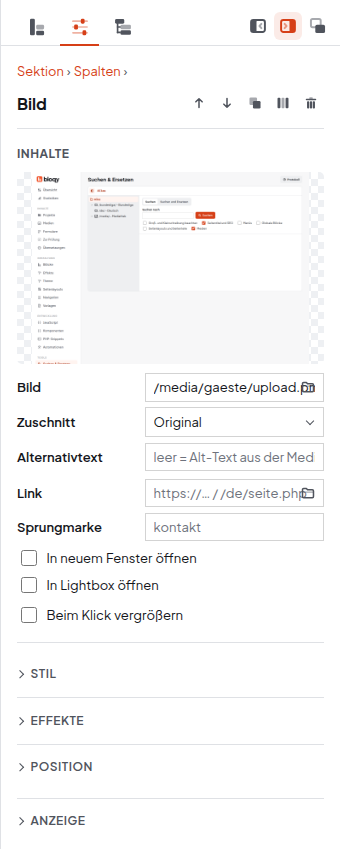
| Name | Wofür | |
|---|---|---|
 | Nach oben | Block eine Stelle nach oben. |
 | Nach unten | Block eine Stelle nach unten. |
| Duplizieren | Kopie direkt darüber. |
 | Als globalen Block speichern | Macht den Block zu einem globalen Block, der überall gleich ist. |
 | Inhalt bearbeiten | Nur bei globalen Blöcken: öffnet ihn auf seiner eigenen Seite. |
 | Lösen | Nur bei globalen Blöcken: macht daraus eine eigene Kopie für diese Seite. |
 | Als Vorlage speichern | Nur bei Sektionen und mit dem Recht dazu: speichert sie als Vorlage. |
| Löschen | Block entfernen. |
Seitenleiste
| Name | Wofür | |
|---|---|---|
 | Blöcke | Reiter mit dem Baukasten. |
| Einstellungen | Reiter mit den Einstellungen des gewählten Blocks. |
 | Struktur | Reiter mit der Seite als Baum. |
 | Links andocken | Seitenleiste an den linken Rand. |
 | Rechts andocken | Seitenleiste an den rechten Rand. |
 | Lösen | Seitenleiste schwebt als Fenster; an der Kopfzeile verschieben. |
 | Einklappen | Nur im schwebenden Fenster: auf die Kopfzeile verkleinern. |
 | Ausklappen | Das eingeklappte Fenster wieder öffnen. |
Mehr dazu: Die Seitenleiste und Seitenleiste verschieben.
Formatleiste
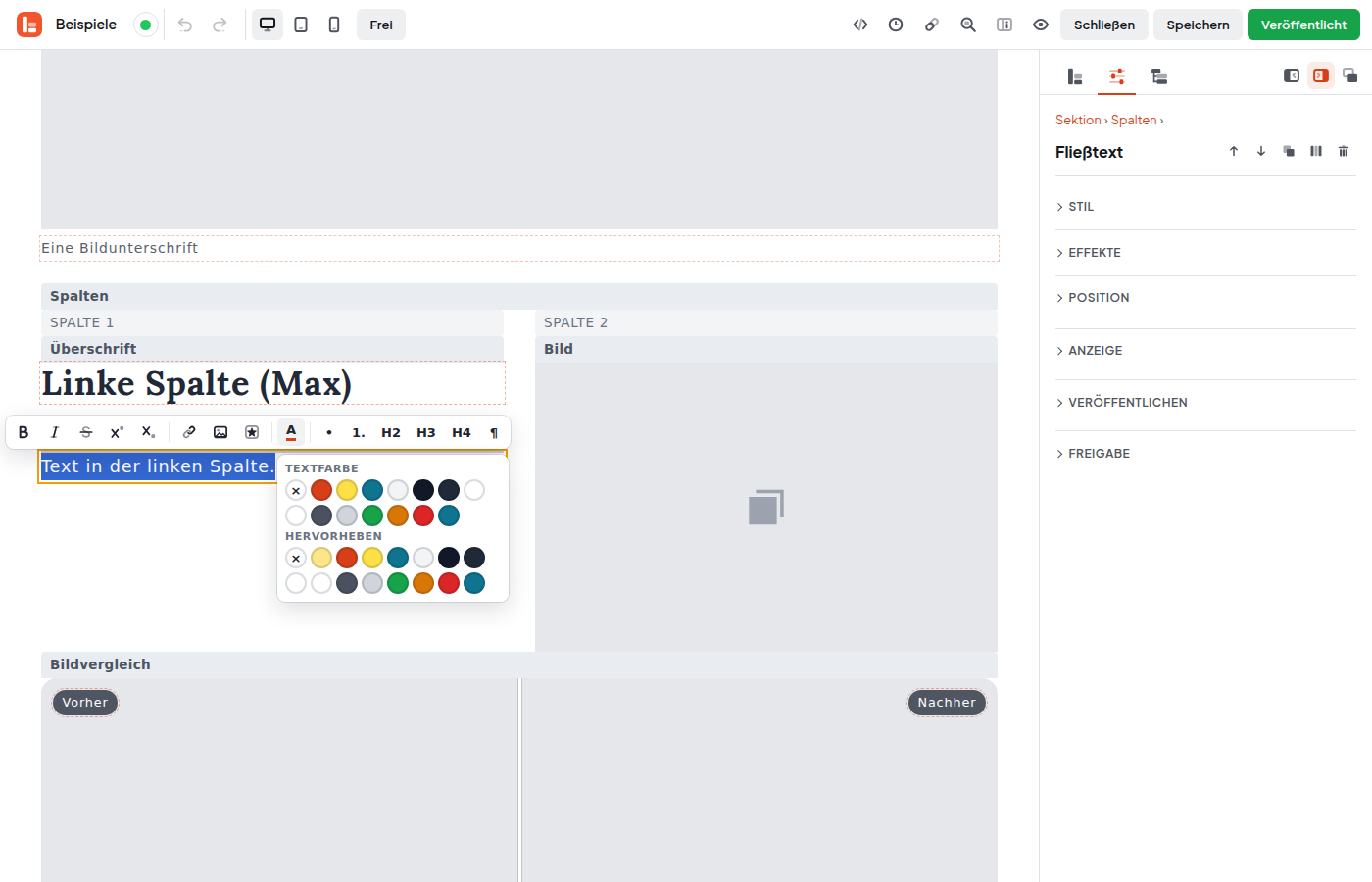
Sie erscheint über markiertem Text. Welche Werkzeuge sie zeigt, hängt vom Feld ab: In einer Überschrift gibt es zum Beispiel keine Listen.

| Name | Wofür | |
|---|---|---|
 | Fett | Strg+B |
 | Kursiv | Strg+I |
 | Durchgestrichen | Zum Beispiel für einen alten Preis. |
 | Hochgestellt | m², Fußnoten. |
 | Tiefgestellt | CO₂. |
 | Link | Strg+K, siehe Links setzen. Hellrot hinterlegt, wenn der markierte Text schon ein Link ist. |
 | Bild aus der Mediathek einfügen | Kleines Bild im Text, siehe Bilder und Icons im Text. |
 | Icon einfügen | Symbol in Textgröße. |
| A | Farbe und Hervorhebung | Öffnet die Farben: Textfarbe und Hervorheben; das Kreuz heißt Ohne. |
| ab | Hervorheben | Statt „A“, wenn keine Farben vorbereitet sind: markiert farbig, zweiter Klick entfernt es. |
| • | Liste | Aufzählung. |
| 1. | 1. Liste | Nummerierte Liste. |
| H2 H3 H4 | Zwischenüberschrift | Macht den Absatz zur Zwischenüberschrift der Ebene 2, 3 oder 4. |
| ¶ | Normaler Absatz | Macht eine Zwischenüberschrift wieder zum Absatz. |
Steht der Cursor nur in einer Zelle oder einem Feld, ohne dass Text markiert ist, zeigt eine kleine Leiste nur Bild, Icon und Link. In einer Tabellenzelle kommen die Ausrichtungen dazu:
 | Zelle linksbündig | Nur in Tabellenzellen. Ein zweiter Klick auf die aktive Ausrichtung setzt sie zurück auf die der Spalte. |
 | Zelle zentriert | |
 | Zelle rechtsbündig |
Klickst du ein Bild im Text an, erscheint statt der Formatleiste eine Bildleiste mit S, M, L (Größe), dem Feld Alternativtext, Ersetzen und Entfernen. Bei einem Icon gibt es nur Ersetzen und Entfernen.
Tabellen
| Name | Wofür | |
|---|---|---|
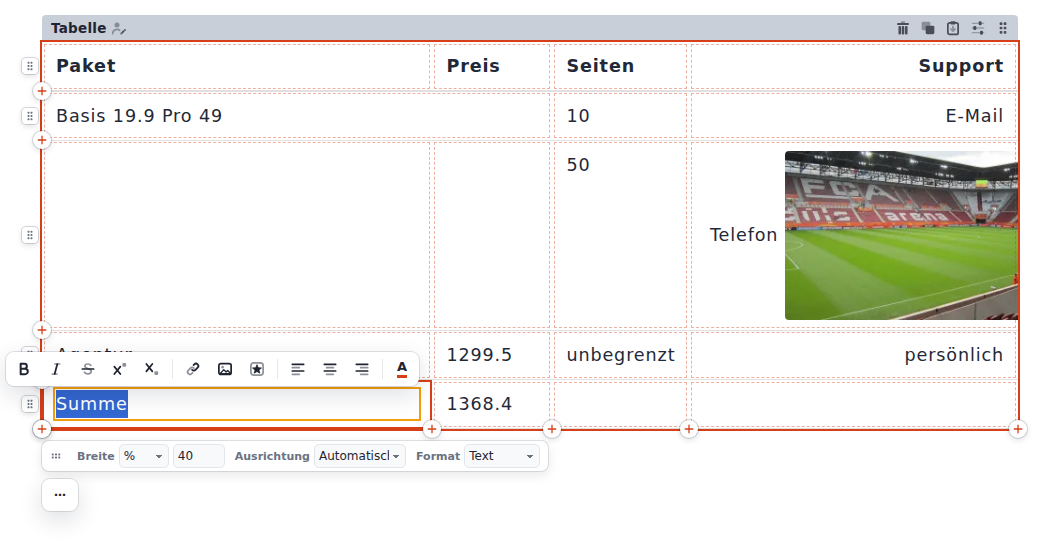
 | Zeile hier einfügen / Spalte hier einfügen | Kleine runde Plus-Knöpfe am linken Rand (zwischen den Zeilen) und am unteren Rand (zwischen den Spalten). Beim Darüberfahren zeigt eine Linie, wo eingefügt wird. |
| Griff einer Zeile | Links neben jeder Zeile. Ein Klick öffnet ihr Menü: verschieben, Zwischenüberschrift, Zellendesign, Freigabe, löschen. |
| Griff einer Spalte | Ganz links in der Zeile unter der Tabelle. Öffnet das Menü der Spalte: verschieben, sortieren, löschen. |
| Breite · Ausrichtung · Format | Spaltenzeile | Unter der Tabelle, für die Spalte, in der du gerade schreibst. |
| ⋯ | Weitere Aktionen | Menü mit allem für Zellen und die ganze Tabelle. |
| Links Mitte Rechts | Ausrichtung der Zellen | Erscheint, wenn mehrere Zellen ausgewählt sind. |
| Zellen verbinden / Zelle teilen | Siehe Zellen verbinden und gestalten. |
Ein Griff mit dem Zusatz „freigegeben“ im Hinweis gehört zu einer Zeile oder Spalte, die für den vereinfachten Editor freigegeben ist.
Bild-, Datei- und Linkfelder in den Einstellungen
| Name | Wofür | |
|---|---|---|
 | Bild aus der Mediathek wählen | Das Ordner-Symbol im Feld Bild öffnet die Mediathek, siehe Bilder einfügen und austauschen. |
| Ziel wählen | Im Feld Link öffnet das Ordner-Symbol die Auswahl von Seiten und Dateien. |
| Datei wählen / Austauschen | Bei Download-Feldern. |
| Entfernen | Nimmt ein Hintergrundbild oder eine Datei wieder heraus. |
Listen-Einträge
Blöcke mit mehreren Einträgen (zum Beispiel Akkordeon, Karten, Aufzählungen in den Einstellungen) haben je Eintrag:
| Nach oben | Eintrag nach oben. |
| Nach unten | Eintrag nach unten. |
| Duplizieren | Kopie direkt darunter. |
| Eintrag entfernen | Eintrag löschen. |
| Eintrag hinzufügen | Neuer Eintrag am Ende. |
Die Symbole im Seiten-Explorer und in der Mediathek stehen in Symbole im Seiten-Explorer und in der Mediathek.