
Editor-Grundlagen
Die Seitenleiste
Die drei Reiter Blöcke, Einstellungen und Struktur auf der rechten Seite des Editors.
Die Seitenleiste rechts im Editor hat oben drei Reiter, dargestellt als Symbole:  Blöcke,
  Einstellungen und
  Struktur. Fährst du mit der Maus darüber, siehst du ihren Namen. Der offene Reiter ist rot unterstrichen.

Reiter „Blöcke“
Das ist dein Baukasten: alle Blöcke, die du einfügen darfst, nach Gruppen sortiert (zum Beispiel Basis, Medien, Inhalt & Interaktion). Darüber findest du ein Suchfeld und Zuletzt verwendet. Drei Unterreiter:
- Blöcke – einzelne Blöcke wie Überschrift, Text oder Bild,
- Vorlagen – fertige Abschnitte, siehe Vorlagen verwenden,
- Global – globale Blöcke, die auf vielen Seiten gleich sind.
Wie du einfügst, steht unter Blöcke einfügen.
Reiter „Einstellungen“
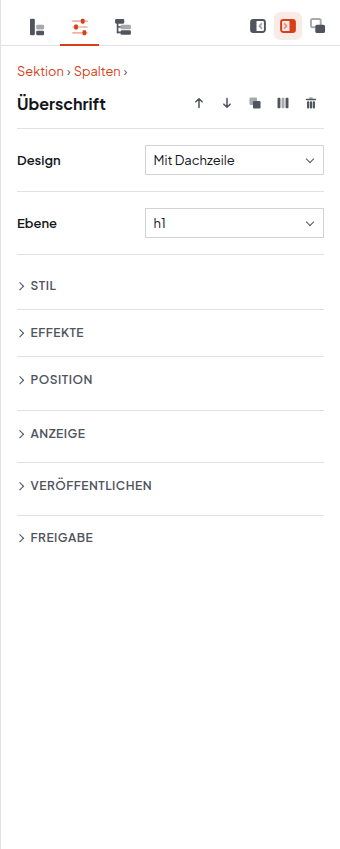
Hier stehen die Einstellungen des gewählten Blocks: sein Design, Inhalte, Stil und mehr. Sobald du einen Block anklickst, springt die Seitenleiste auf diesen Reiter. Ganz oben stehen der Name des Blocks und Buttons wie  Nach oben,
  Nach unten,
  Duplizieren und
  Löschen. Mehr unter Einstellungen eines Blocks.
Reiter „Struktur“
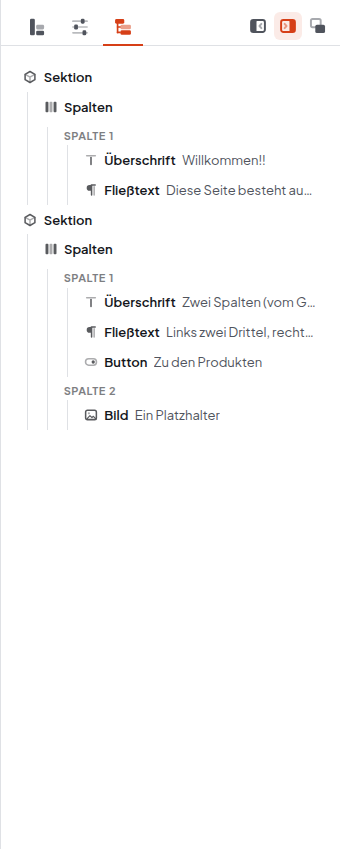
Die Struktur zeigt die ganze Seite als Baum: Sektionen, darin Anordnungen wie Spalten und darin die einzelnen Blöcke, jeweils mit einem kurzen Textanfang. Ein Klick auf einen Eintrag wählt den Block aus und scrollt die Seite dorthin. Das hilft besonders bei langen Seiten und bei Blöcken, die man schlecht anklicken kann.
Die Seitenleiste lässt sich mit  Links andocken,
  Rechts andocken oder
  Lösen an einen anderen Platz bringen. Siehe Seitenleiste verschieben.
Alle Symbole mit Namen: Symbole im Editor.