
Editor-Grundlagen
Der Editor auf einen Blick
Alle Bereiche des Editors mit Nummern erklärt: Werkzeugleiste, Seite, Leisten an Blöcken, Seitenleiste und Hinweisleiste.
Im Editor bearbeitest du eine Seite so, wie Besucher sie später sehen. Du öffnest ihn mit einem Klick auf den Namen einer Seite im Seiten-Explorer, über Startseite bearbeiten auf der Übersicht oder mit  Seite bearbeiten in der Admin-Leiste auf der Website.
1 Die Werkzeugleiste
Die Leiste ganz oben bleibt immer sichtbar. Links steht, welche Seite offen ist und in welchem Zustand sie ist:

- Das bloqy-Symbol führt zurück in die Verwaltung.
- Der Titel der Seite; fährst du darüber, zeigt ein Hinweis ihre Adresse.
- Der farbige Punkt ist der Status der Seite (grün = online). Ein Klick öffnet das Status-Menü, siehe Status einer Seite.
 Rückgängig und
  Wiederholen.
 Desktop,
  Tablet,
  Smartphone – die Seite in anderer Breite ansehen. Frei sehen nur Designer und Admins.
Rechts liegen die Werkzeuge für die ganze Seite und die Buttons zum Speichern:

Jedes Symbol ist in Symbole im Editor erklärt, die Farben von Punkt und Button in Zustände und Markierungen. Zwischen Symbolen und Buttons erscheinen kurz Meldungen wie „Entwurf gespeichert“.
2 Die Seite im Rahmen
Die Mitte zeigt deine echte Seite mit Kopf, Inhalt und Fuß. Sie besteht aus Blöcken, die ineinander stecken: Eine Sektion ist ein waagerechter Abschnitt, darin liegen Anordnungen wie Spalten, darin die Elemente wie Überschrift, Text oder Bild. Mehr dazu in Blöcke verstehen.
Kopf und Fuß der Seite (Navigation, Impressum-Link) gehören nicht zum Inhalt dieser Seite; sie haben keine graue Leiste und werden an anderer Stelle gepflegt. Links auf der Seite führen im Editor nirgendwohin – ein Klick wählt nur den Block aus.
3 Die Leiste über jedem Block
Über jedem Block steht eine schmale graue Leiste mit seinem Namen, etwa Sektion, Spalten oder Fließtext. Fährst du mit der Maus über den Block, erscheinen rechts in der Leiste kleine Symbole:

 | Löschen | Entfernt den Block samt Inhalt sofort; Strg+Z holt ihn zurück. |
 | Duplizieren | Legt eine Kopie direkt darüber an; die Kopie ist danach ausgewählt. |
 | In die Zwischenablage | Zum Einfügen an anderer Stelle, auch auf einer anderen Seite. |
 | Einstellungen | Zeigt die Einstellungen des Blocks in der Seitenleiste. |
 | Verschieben | Daran ziehen, um den Block an eine andere Stelle zu bringen. |
Klickst du einen Block an, ist er ausgewählt: Seine Leiste wird dunkler grau und er bekommt einen roten Rahmen. Bei Spalten hat zusätzlich jede Spalte eine eigene, hellere Leiste (SPALTE 1, SPALTE 2).
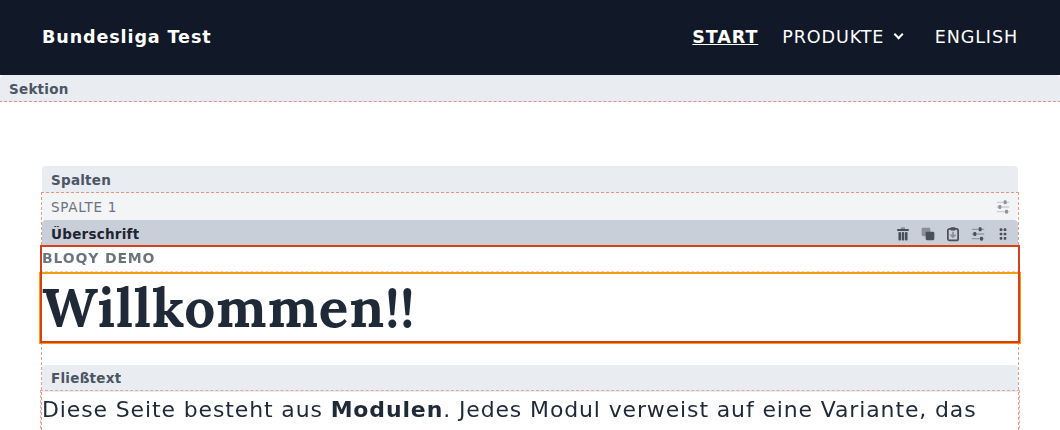
4 Gestrichelte Linien: hier kannst du tippen
Alles, was du direkt auf der Seite bearbeiten kannst, hat eine feine gestrichelte rote Linie. Klicke hinein und tippe los, siehe Text bearbeiten. Während du schreibst, hat das Feld einen gelben Rahmen, und markierst du Text, erscheint die Formatleiste:

Alle Linien und Rahmen im Überblick: Zustände und Markierungen.
5 Die Seitenleiste und ihre Reiter
Rechts steht die Seitenleiste. Ihr Kopf hat links drei Reiter und rechts drei Buttons für ihre Lage:

 | Blöcke | Der Baukasten zum Einfügen (siehe 6). |
| Einstellungen | Alles zum ausgewählten Block: Inhalte, Stil, Effekte, Anzeige. Siehe Einstellungen eines Blocks. |
 | Struktur | Die ganze Seite als Baum – praktisch bei langen Seiten. |
 | Links andocken | Seitenleiste an den linken Rand. |
 | Rechts andocken | Seitenleiste an den rechten Rand (Standard). |
 | Lösen | Seitenleiste als frei verschiebbares Fenster, siehe Seitenleiste verschieben. |
Der gerade offene Reiter ist rot unterstrichen, die gewählte Lage hat einen hellroten Hintergrund.
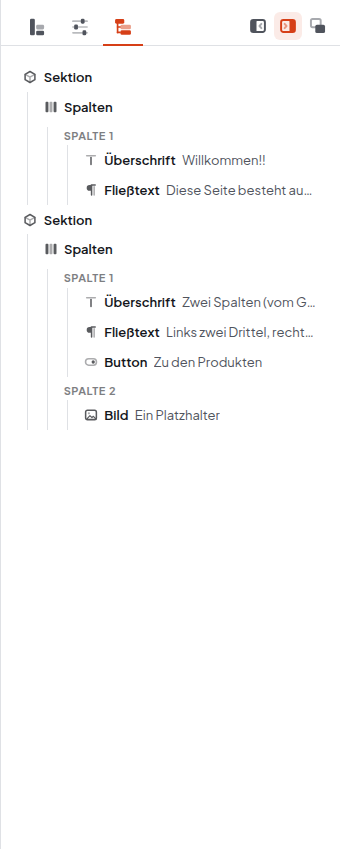
6 Der Baukasten
Im Reiter Blöcke liegen alle Blöcke, die du einfügen darfst, getrennt nach Sektionen, Anordnungen und Elementen. Oben wechselst du zwischen Blöcke, Vorlagen und Global. Wie du einfügst, steht in Blöcke einfügen.
Die Hinweisleiste
Manchmal erscheint direkt unter der Werkzeugleiste eine farbige Hinweisleiste. Sie sagt dir, warum du gerade nicht bearbeiten kannst, und bietet meist einen passenden Button an:

- Du bearbeitest diese Seite bereits an anderer Stelle – zum Beispiel in einem zweiten Tab. Hier bearbeiten holt die Seite in dieses Fenster.
- Diese Seite wird gerade von … bearbeitet – jemand anderes arbeitet daran. Wer darf, sieht Bearbeitung übernehmen.
- Die Seite ist wieder frei – Neu laden, um sie zu bearbeiten.
- Du warst länger inaktiv – die Seite ist für andere freigegeben, bis du weiterarbeitest.
Solange die Hinweisleiste „nur ansehen“ meldet, sind Speichern und Veröffentlichen ausgegraut. Mehr unter Bearbeitungssperre.
Entwurf statt sofort online
Alles, was du im Editor änderst, landet zuerst in einem Entwurf. bloqy speichert ihn wenige Sekunden nach jeder Änderung automatisch. Besucher sehen weiterhin die veröffentlichte Fassung, bis du auf Veröffentlichen klickst (oder die Seite nach einer Prüfung freigegeben wird). Mehr unter Speichern, Entwurf und Veröffentlichen.