
Besondere Blöcke
Tabellenzellen verbinden und gestalten
Mehrere Zellen auswählen, verbinden, ausrichten und mit einem Zellendesign hervorheben.
Mehrere Zellen auswählen
Klicke in eine Zelle und dann mit gedrückter Umschalt-Taste in eine andere – oder ziehe mit der Maus über die Zellen. Unter der Tabelle erscheint eine kleine Leiste mit „… Zellen ausgewählt“.
Zellen verbinden und teilen
- Wähle die Zellen aus, die eine Zelle werden sollen.
- Klicke in der Leiste unter der Tabelle auf Zellen verbinden.
Um eine verbundene Zelle wieder aufzuteilen, klicke hinein und wähle Zelle teilen.
Solange Zellen im Inhalt der Tabelle verbunden sind oder Zwischenüberschriften darin stehen, lässt sich die Tabelle nicht sortieren.
Zellen ausrichten
- Eine Zelle: Beim Tippen zeigt die Formatleiste
 Zelle linksbündig,
  zentriert und
  rechtsbündig.
 - Mehrere Zellen: Die Leiste unter der Tabelle hat Links, Mitte und Rechts.
- Senkrecht: Über das Menü ⋯ bzw. den Rechtsklick wählst du Senkrecht: oben oder Senkrecht: Mitte.
Die Ausrichtung einer ganzen Spalte stellst du in der Zeile unter der Tabelle bei Ausrichtung ein (sie erscheint, sobald du in eine Zelle der Spalte klickst).
Zellendesign
Mit einem Zellendesign hebst du Zellen hervor, zum Beispiel ein empfohlenes Paket in einer Preistabelle. Welche Designs es gibt, legt euer Designer fest.
- Für einzelne Zellen: Rechtsklick in die Zelle (oder ⋯) → Zellendesign.
- Für eine ganze Zeile oder Spalte: über ihren Griff → Zellendesign der Zeile bzw. Zellendesign der Spalte.
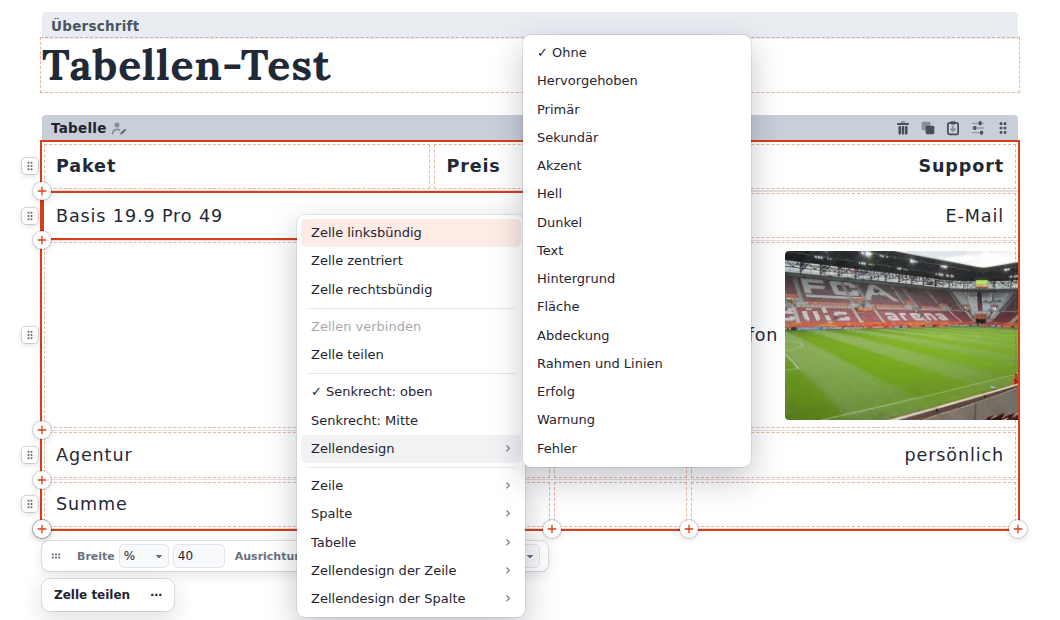
Ohne entfernt das Zellendesign wieder.
Alle Griffe und Knöpfe einer Tabelle: Symbole im Editor.