
Blöcke
Blöcke einfügen
Neue Blöcke aus dem Baukasten per Klick oder Ziehen auf die Seite bringen.
Neue Blöcke holst du aus dem Reiter  Blöcke der Seitenleiste – dem Baukasten.
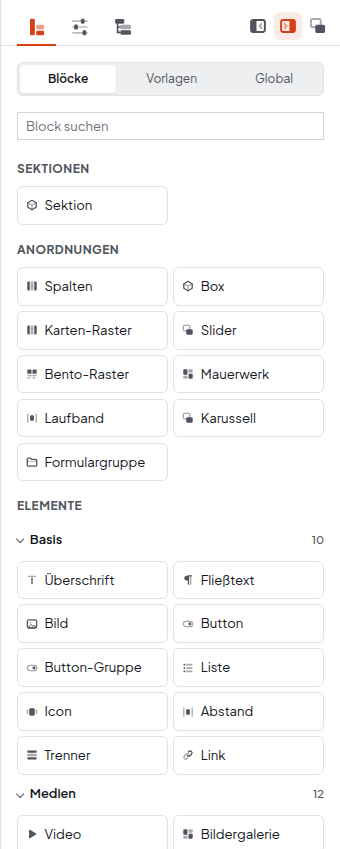
Per Ziehen (empfohlen)
- Öffne den Reiter Blöcke.
- Fasse den gewünschten Block mit der Maus und ziehe ihn auf die Seite.
- Beim Ziehen erscheinen Linien an allen Stellen, an denen der Block erlaubt ist. Die nächste zeigt Hier einfügen.
- Lass die Maustaste los. Der Block erscheint mit Beispielinhalt.
Mit Esc brichst du das Ziehen ab. Am Rand der Seite scrollt der Editor beim Ziehen automatisch mit.
Per Klick
- Wähle auf der Seite den Block, nach dem der neue stehen soll.
- Klicke im Baukasten auf den gewünschten Block.
Der neue Block erscheint direkt hinter dem gewählten. Passt er dort nicht hin, kommt er in einen Bereich des gewählten Blocks oder ans Ende der Seite.
Den richtigen Block finden
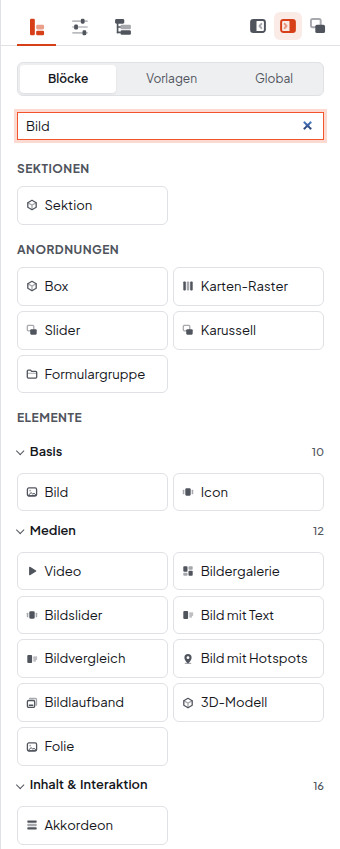
- Tippe oben in das Feld Block suchen, zum Beispiel „Bild“.
- Unter Zuletzt verwendet stehen deine häufigsten Blöcke.
- Fährst du mit der Maus über einen Block, zeigt ein Hinweis, wofür er da ist.
Danach
Ersetze den Beispielinhalt durch deinen eigenen: Texte direkt auf der Seite anklicken und tippen (siehe Text bearbeiten), Bilder in den Einstellungen austauschen (siehe Bilder einfügen und austauschen).
Manche Blöcke darf nur ein Designer oder Admin einfügen oder bearbeiten. Sie fehlen dann im Baukasten oder sind auf der Seite gesperrt.