
Blöcke
Einstellungen eines Blocks
Design, Inhalte, Stil und Anzeige eines Blocks im Reiter „Einstellungen“ ändern.
Klickst du einen Block an, zeigt die Seitenleiste seine Einstellungen. Du kannst auch auf das Zahnrad in seiner grauen Leiste klicken. Welche Einstellungen es gibt, hängt vom Block ab.
Der Kopf
Ganz oben steht der Name des Blocks, daneben kleine Symbole:  Nach oben,
  Nach unten,
  Duplizieren,
  Löschen und – wenn du darfst –
  Als globalen Block speichern.
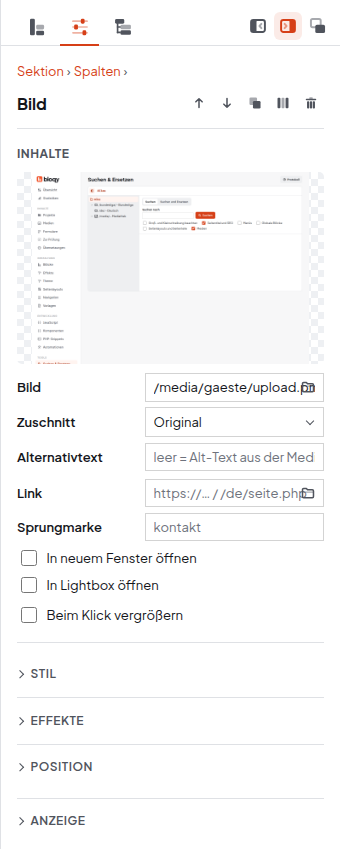
Die Abschnitte
| Abschnitt | Was du dort einstellst |
|---|---|
| Design | Die Ausführung des Blocks, wenn es mehrere gibt. |
| Quelle | Bei Galerien, Download-Listen und Seitenlisten: einzeln gewählte Einträge oder alles aus einem Ordner. |
| Inhalte | Bilder, Links und Texte, die man nicht direkt auf der Seite tippen kann – zum Beispiel Alternativtext, Link-Ziel oder Listen-Einträge. |
| Einstellungen | Was der Block tut, etwa die Ebene einer Überschrift, die Zahl der Spalten oder „Beim Klick vergrößern“. |
| Stil | Vorbereitete Optik: Hintergrund, Abstand, Ausrichtung, Größe usw. Farbige Kästchen zeigen die Farbe. |
| Effekte | Bewegungen, zum Beispiel Einblenden beim Scrollen. |
| Anzeige | Ausblenden bei: den Block auf bestimmten Bildschirmgrößen verstecken, etwa nur auf dem Smartphone. |
| Veröffentlichen | Anzeigen ab / Anzeigen bis: den Block nur in einem Zeitraum zeigen – siehe unten. |
Ein kleiner Punkt an einem Abschnitt bedeutet: Hier ist etwas eingestellt. Viele Felder haben einen Hinweis, der beim Darüberfahren mit der Maus erscheint.
Einen Block nur zeitweise zeigen
Eine Aktion läuft nur bis Monatsende? Trage im Abschnitt Veröffentlichen bei Anzeigen bis das Enddatum ein. Danach verschwindet der Block automatisch von der Website. In der grauen Leiste zeigt eine kleine Uhr, dass der Block zeitgesteuert ist.
Texte, die direkt auf der Seite stehen, bearbeitest du dort – sie tauchen nicht noch einmal in den Einstellungen auf. Siehe Text bearbeiten.