
Medien
Die Mediathek
Alle Bilder, Dokumente und Videos der Website an einem Ort – ansehen, suchen und ordnen.
In der Mediathek liegen alle Bilder, PDFs, Videos und anderen Dateien deiner Website. Alle Sprachprojekte teilen sich dieselbe Mediathek. Du öffnest sie links unter  Medien.
Aufbau
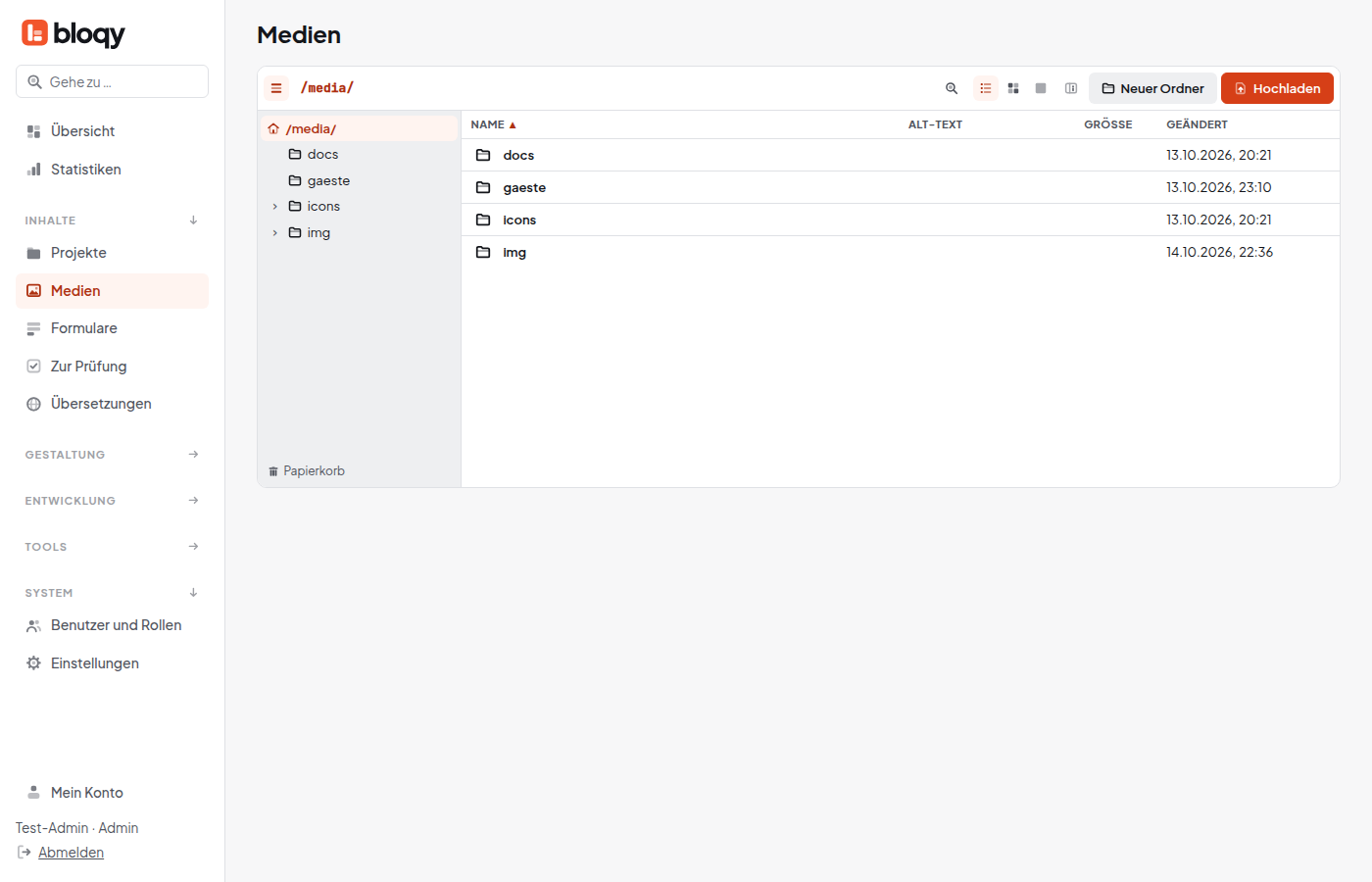
Die Mediathek funktioniert wie der Seiten-Explorer: links der Ordnerbaum, oben die Leiste mit Pfad, Lupe und Ansicht, in der Mitte die Dateien. Mit dem Symbol Details (oder der Taste i) blendest du rechts Informationen zur gewählten Datei ein – Vorschau, Größe, Maße, Alt-Text und wo sie verwendet wird.
Ansichten
 Liste – mit Name, Alt-Text, Größe und Datum.
 Kacheln und
  Große Kacheln – mit Vorschaubildern.
Kennzeichen
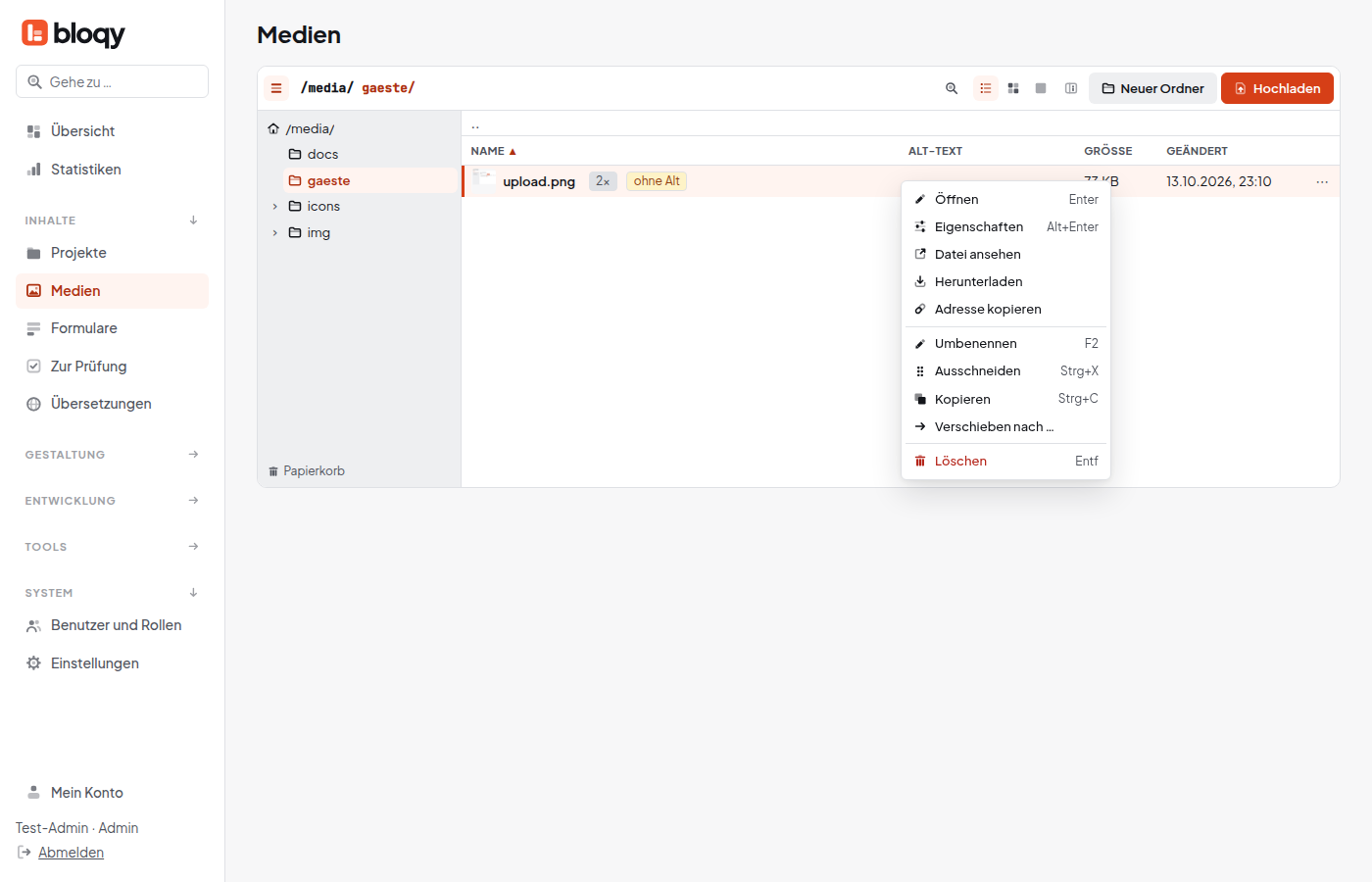
- 2× hinter dem Namen – die Datei wird auf zwei Seiten verwendet.
- ohne Alt – dem Bild fehlt ein Alternativtext.
- KI – das Bild ist als KI-generiert gekennzeichnet.
Suchen und filtern
Klicke auf die Lupe (oder drücke /). Du kannst nach Dateinamen filtern und bei Dateiart zum Beispiel nur Bilder oder Dokumente anzeigen.
Was du mit einer Datei tun kannst
Ein Klick auf den Namen öffnet die Details der Datei. Der Rechtsklick bietet unter anderem  Datei ansehen,
  Herunterladen und
  Adresse kopieren. Mit dem passenden Recht kommen
  Umbenennen,
  Ausschneiden,
  Verschieben nach … und
  Löschen dazu – siehe Medien ordnen und löschen.
Die Ordner img, docs und icons gibt es immer. Sie lassen sich nicht umbenennen oder löschen.
Alle Symbole und Kennzeichen erklärt: Symbole im Seiten-Explorer und in der Mediathek.