
Medien
Videos und Dateien zum Herunterladen
YouTube-, Vimeo- oder eigene Videos einbinden und Dateien zum Download anbieten.
Video einbinden
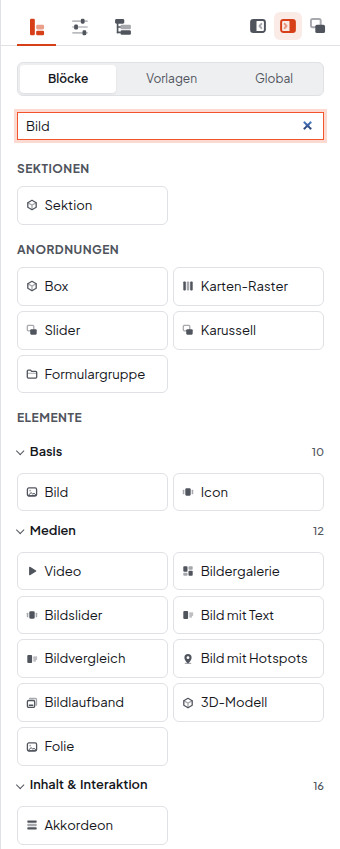
- Ziehe den Block Video auf die Seite.
- Trage in den Einstellungen bei YouTube- oder Vimeo-Link die Adresse des Videos ein – oder wähle bei Oder Video aus der Mediathek eine MP4- oder WebM-Datei.
- Optional: ein Eigenes Vorschaubild und einen Titel.
Weitere Einstellungen: Start- und Endzeit, automatisch und stumm starten, Endlos wiederholen, Seitenverhältnis oder In der Lightbox abspielen.
Videos von YouTube oder Vimeo laden erst, wenn Besucher es erlauben (Datenschutz). Bis dahin sehen sie ein Vorschaubild.
Eine einzelne Datei verlinken
Markiere einen Text oder nimm einen Button und wähle als Link-Ziel im Reiter Medien die Datei aus, siehe Links setzen.
Download-Liste
Für mehrere Dateien gibt es den Block Download-Liste. Er zeigt jede Datei mit Typ, Größe und auf Wunsch Datum und Vorschaubild.
- Bei Quelle wählst du einzelne Dateien – oder einen ganzen Ordner der Mediathek. Dann erscheint jede neue Datei in dem Ordner automatisch in der Liste.
- Mit Button „Alle als ZIP laden“ können Besucher alle Dateien auf einmal herunterladen.
Tipp
Pflege in der Mediathek einen Titel für deine Dateien. Die Download-Liste zeigt ihn als Beschreibung.