
Blöcke
Globale Blöcke
Inhalte, die auf vielen Seiten gleich sind, einmal pflegen und überall einsetzen.
Ein globaler Block steht auf mehreren Seiten, wird aber nur an einer Stelle bearbeitet. Ändert sich zum Beispiel deine Telefonnummer in einem Kontakt-Kasten, änderst du sie einmal – und alle Seiten zeigen die neue Nummer.
Globalen Block einfügen
- Öffne in der Seitenleiste den Reiter
 Blöcke und den Unterreiter Global.
 - Ziehe den gewünschten globalen Block auf die Seite (oder wähle einen Block und klicke ihn an).
Auf der Seite trägt er in der grauen Leiste das Kennzeichen Global. Sein Inhalt ist hier gesperrt: Ein Klick wählt ihn nur als Ganzes aus.
Globalen Block bearbeiten
- Wähle den globalen Block auf der Seite aus.
- Klicke in den Einstellungen oben auf
 Inhalt bearbeiten. Der Block öffnet sich auf einer eigenen Arbeitsseite.
 - Ändere ihn wie gewohnt und klicke auf Veröffentlichen. Ab jetzt zeigen alle Seiten die Änderung.
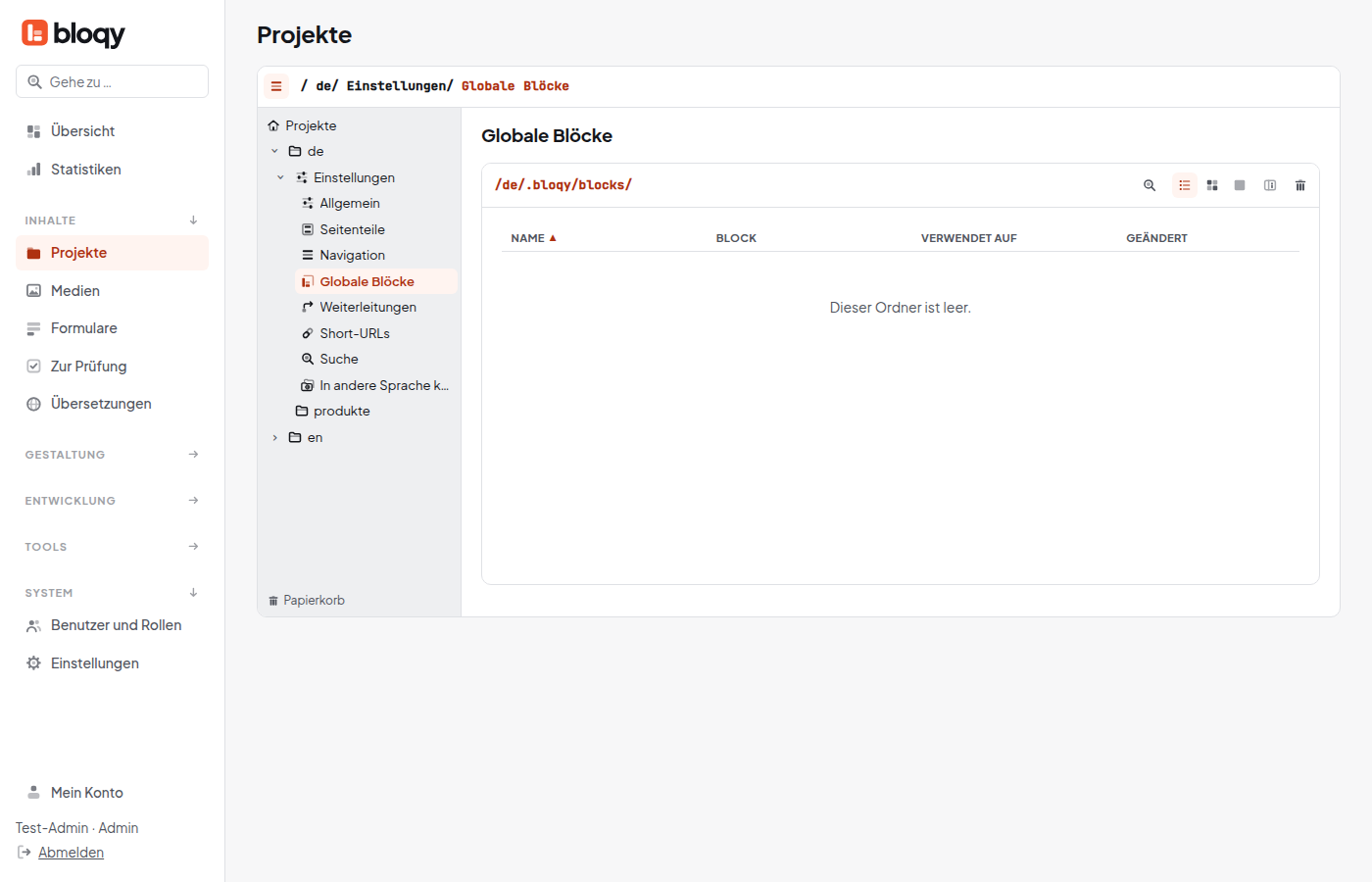
Alle globalen Blöcke eines Projekts findest du auch im Seiten-Explorer im Ordner  Einstellungen →
  Globale Blöcke, mit der Anzahl der Seiten, die sie verwenden.
Nur auf dieser Seite anders?
Klicke in den Einstellungen auf  Lösen. Der Block wird zu einer normalen, eigenen Kopie auf dieser Seite. Änderungen am globalen Block erreichen diese Seite danach nicht mehr.
Neuen globalen Block anlegen
Wähle einen fertigen Block auf einer Seite aus und klicke oben in den Einstellungen auf  Als globalen Block speichern. Gib ihm einen Namen. Ab jetzt steht er im Unterreiter Global zur Verfügung.
Globale Blöcke bearbeiten und anlegen braucht das Recht „Globale Blöcke“. Einfügen kannst du sie auch ohne dieses Recht.