
Texte, Links und Bilder
Bilder einfügen und austauschen
Ein Bild aus der Mediathek wählen, hochladen oder austauschen und einen Alternativtext vergeben.
Bilder kommen immer aus der Mediathek. Du kannst sie dort vorher hochladen oder direkt beim Auswählen.
Neues Bild einfügen
- Ziehe den Block Bild aus dem Baukasten auf die Seite. Er zeigt zunächst ein Platzhalterbild.
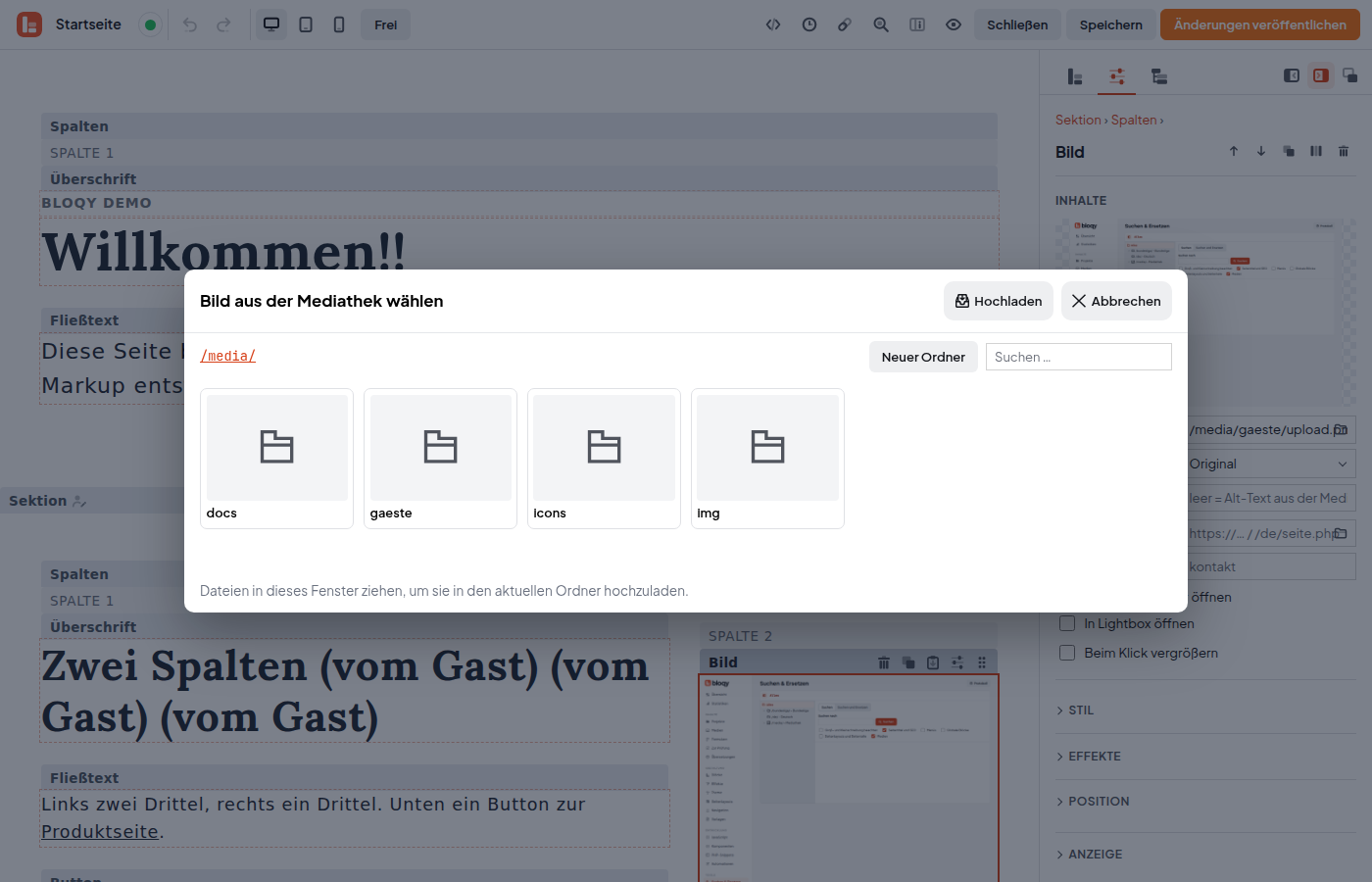
- Klicke auf den Platzhalter. Die Mediathek öffnet sich.
- Wähle ein Bild per Klick – oder klicke auf
 Hochladen bzw. ziehe eine Datei von deinem Computer in das Fenster.
Vorhandenes Bild austauschen
- Klicke auf das Bild, um den Block auszuwählen.
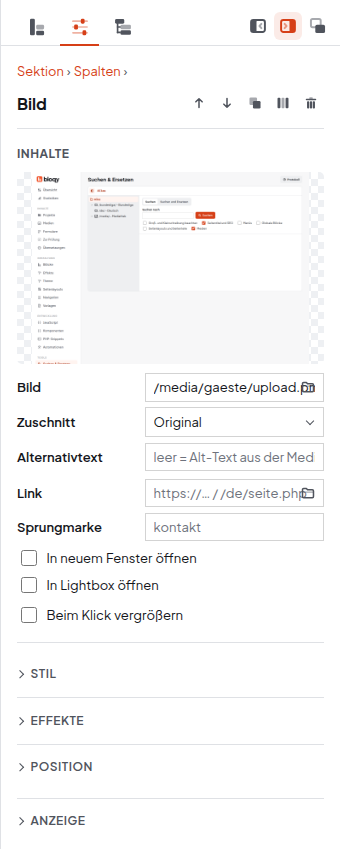
- In der Seitenleiste unter Inhalte siehst du eine Vorschau und darunter das Feld Bild mit einem Ordner-Symbol.
- Klicke auf das Ordner-Symbol und wähle das neue Bild.
So tauschst du auch Hintergrundbilder von Sektionen, Boxen oder Folien aus.
Alternativtext
Der Alternativtext beschreibt, was auf dem Bild zu sehen ist – für Menschen, die sich die Seite vorlesen lassen, und für Suchmaschinen. Lässt du das Feld leer, nimmt bloqy den Alt-Text aus der Mediathek. Trägst du hier etwas ein, gilt es nur an dieser Stelle.
Tipp
Beschreibe kurz und konkret: „Zwei Mitarbeiterinnen beraten eine Kundin am Empfang“ statt „Bild1“. Rein schmückende Bilder brauchen keinen ausführlichen Text.
Weitere Einstellungen beim Bild
- Zuschnitt und Ausschnitt – siehe Bildausschnitt und Fokuspunkt.
- Bildunterschrift – kurzer Text unter dem Bild, direkt auf der Seite bearbeitbar.
- Link – macht das Bild klickbar.
- Beim Klick vergrößern – zeigt das Bild groß in einem Fenster (Lightbox).