
Editor-Grundlagen
Seitenleiste verschieben
Die Seitenleiste links oder rechts andocken oder als schwebendes Fenster frei platzieren.
Oben rechts in der Seitenleiste, neben den Reitern, stehen drei kleine Fenster-Symbole. Damit legst du fest, wo die Seitenleiste sitzt. Die gerade gewählte Lage ist hellrot hinterlegt.

| Button | Wirkung | |
|---|---|---|
 | Links andocken | Die Seitenleiste steht am linken Rand. |
 | Rechts andocken | Die Seitenleiste steht am rechten Rand (Standard). |
 | Lösen | Die Seitenleiste wird ein schwebendes Fenster über der Seite. |
 | Einklappen | Nur im schwebenden Fenster: schrumpft es auf die Kopfzeile. |
 | Ausklappen | Holt das eingeklappte Fenster zurück. |
Angedockt kannst du die Seitenleiste breiter oder schmaler machen: Ziehe an ihrem Rand zur Seite hin.
Mit dem schwebenden Fenster arbeiten
- Klicke auf Lösen. Die Seite nutzt jetzt die volle Breite.
- Ziehe das Fenster an seiner Kopfzeile (dort, wo die Reiter stehen) an eine freie Stelle. Lässt du es am linken oder rechten Rand los, dockt es dort wieder an.
- Ziehe an der unteren rechten Ecke, um es größer oder kleiner zu machen.
- Mit Einklappen schrumpft es auf die Kopfzeile, mit Ausklappen kommt es zurück.
- Zurück an den Rand: Links andocken oder Rechts andocken.
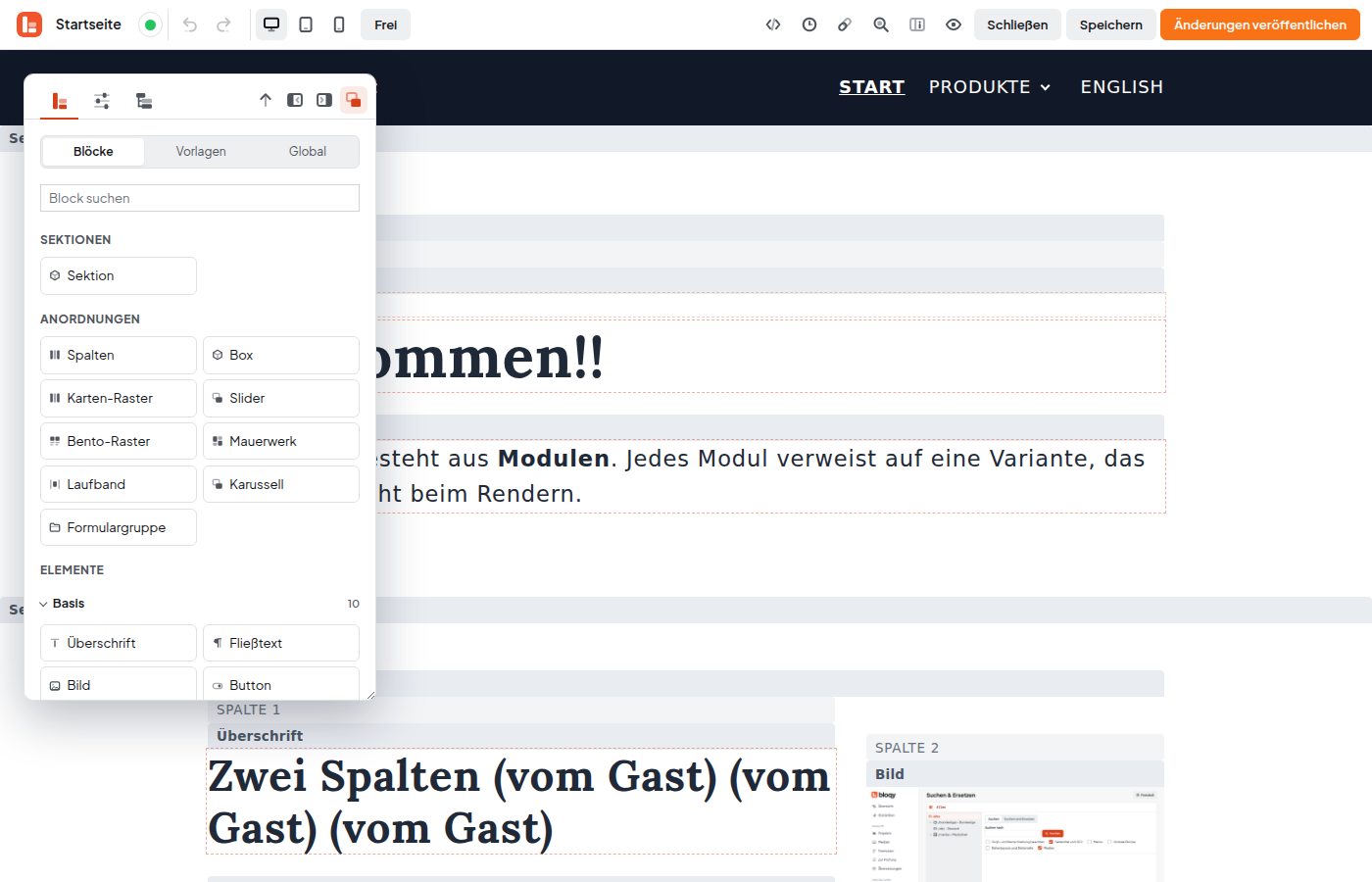
bloqy merkt sich deine Wahl. Beim nächsten Öffnen des Editors sitzt die Seitenleiste wieder dort, wo du sie gelassen hast.
Tipp
Das schwebende Fenster ist praktisch, wenn du die Seite in voller Breite sehen willst, zum Beispiel bei großen Bildern oder breiten Tabellen.