
Texte, Links und Bilder
Links setzen
Auf eigene Seiten, Dateien, E-Mail-Adressen, Telefonnummern oder andere Websites verlinken.
Link im Text
- Markiere den Text, der zum Link werden soll.
- Klicke in der Formatleiste auf Link oder drücke Strg+K.
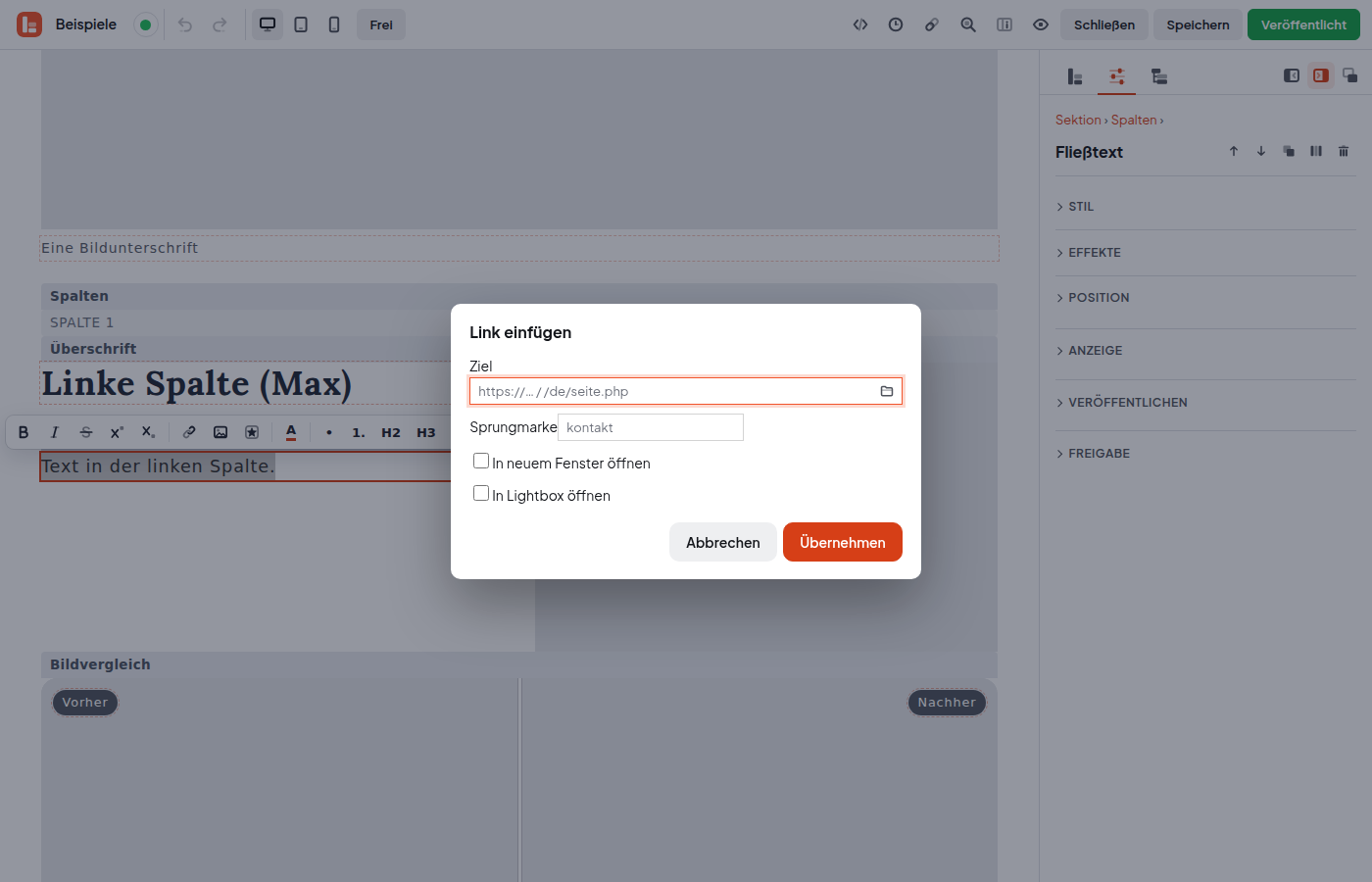
- Wähle im Fenster Link einfügen das Ziel (siehe unten).
- Klicke auf Übernehmen.
Einen vorhandenen Link änderst du genauso: Text im Link markieren, Strg+K. Mit Link entfernen wird der Text wieder normal.
Das Ziel wählen
- Eigene Seite: Klicke auf das Ordner-Symbol im Feld. Im Reiter Inhaltsseiten wählst du die Seite aus der Ordnerstruktur oder suchst sie. Der Link bleibt gültig, auch wenn die Seite später umbenannt oder verschoben wird.
- Datei (z. B. PDF): Im Reiter Medien wählst du eine Datei aus der Mediathek oder lädst sie hoch.
- Andere Website: Tippe die vollständige Adresse, z. B.
https://www.beispiel.de. - E-Mail:
mailto:info@beispiel.de - Telefon:
tel:+4912345678
Weitere Optionen
- Sprungmarke – springt zu einem bestimmten Abschnitt der Zielseite. bloqy schlägt die vorhandenen Sprungmarken vor.
- In neuem Fenster öffnen – sinnvoll für fremde Websites.
- In Lightbox öffnen – zeigt die Seite, das Bild oder Video in einem Fenster über der aktuellen Seite, mit wählbarer Größe.
Links in Buttons und anderen Blöcken
Buttons, Bilder und Boxen haben ihr Link-Ziel in den Einstellungen unter Inhalte. Dort findest du dasselbe Feld mit Ordner-Symbol. Den Text eines Buttons tippst du direkt auf der Seite.
Tipp
Schreibe aussagekräftige Link-Texte wie „Preise ansehen“ statt „hier klicken“. Das hilft Besuchern und Suchmaschinen.