
Besondere Blöcke
Tabellen bearbeiten
Eine Tabelle einfügen, Zellen beschriften und Zeilen oder Spalten hinzufügen, verschieben und löschen.
Den Block Tabelle bearbeitest du direkt auf der Seite – fast wie in einer Tabellenkalkulation. Eine Tabelle hat höchstens 100 Zeilen und 12 Spalten.
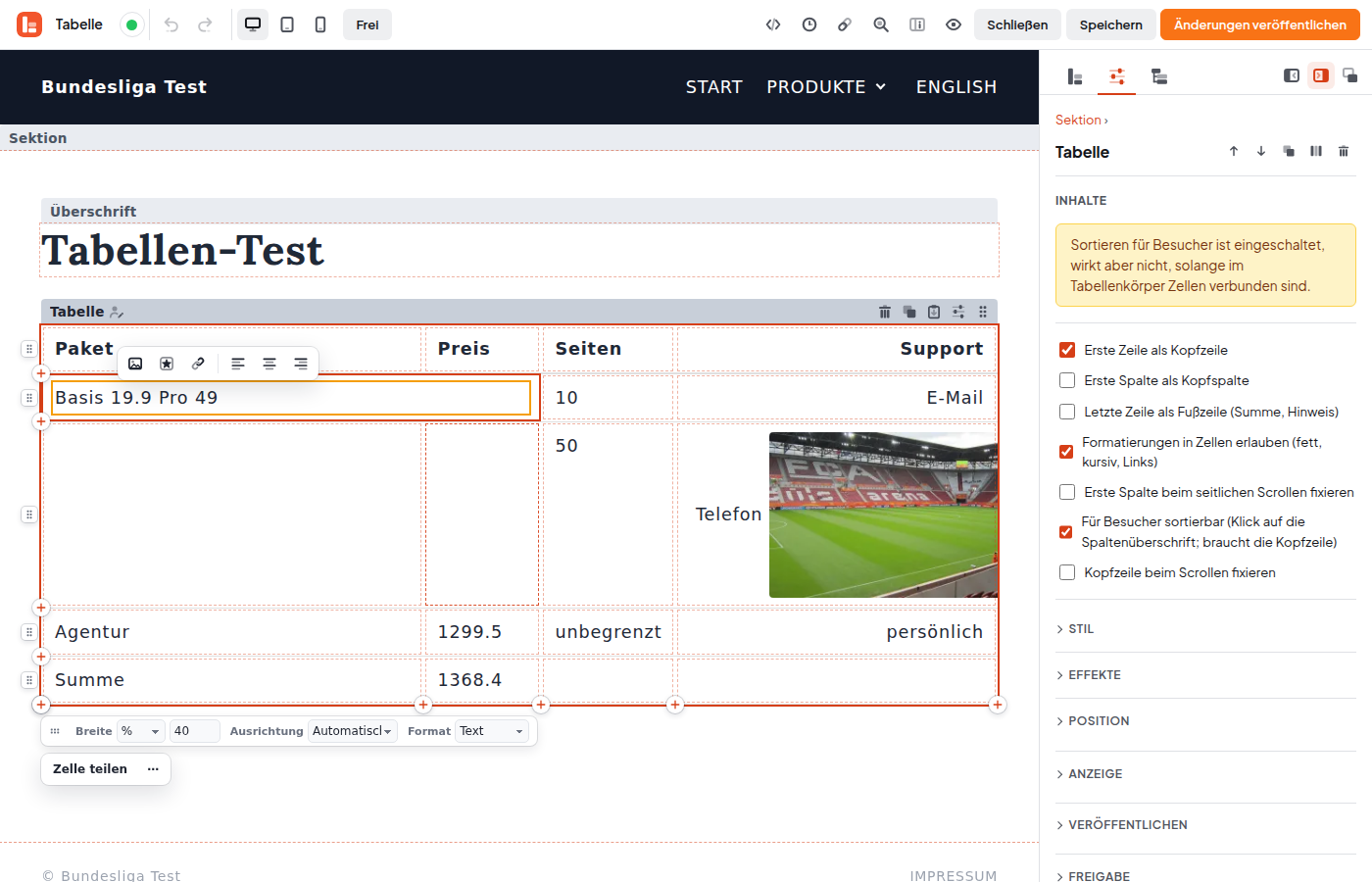
Zellen beschriften
Klicke in eine Zelle und tippe. Mit der Formatleiste kannst du – wenn erlaubt – fett, kursiv oder Links setzen. Zwischen den Zellen springst du mit der Maus.
Zeilen und Spalten hinzufügen
Fährst du mit der Maus über die Tabelle, erscheinen an ihren Rändern kleine +-Griffe. Ein Klick fügt an dieser Stelle eine Zeile bzw. Spalte ein ( Zeile hier einfügen, Spalte hier einfügen).
Zeilen und Spalten bearbeiten
Jede Zeile und jede Spalte hat einen Griff. Ein Klick darauf öffnet ihr Menü:
- Zeile: Zeile nach oben, Zeile nach unten, Als Zwischenüberschrift (ganze Breite), Zellendesign der Zeile, Zeile löschen.
- Spalte: Spalte nach links, Spalte nach rechts, Sortieren A–Z / 0–9, Sortieren Z–A / 9–0, Zellendesign der Spalte, Spalte löschen.
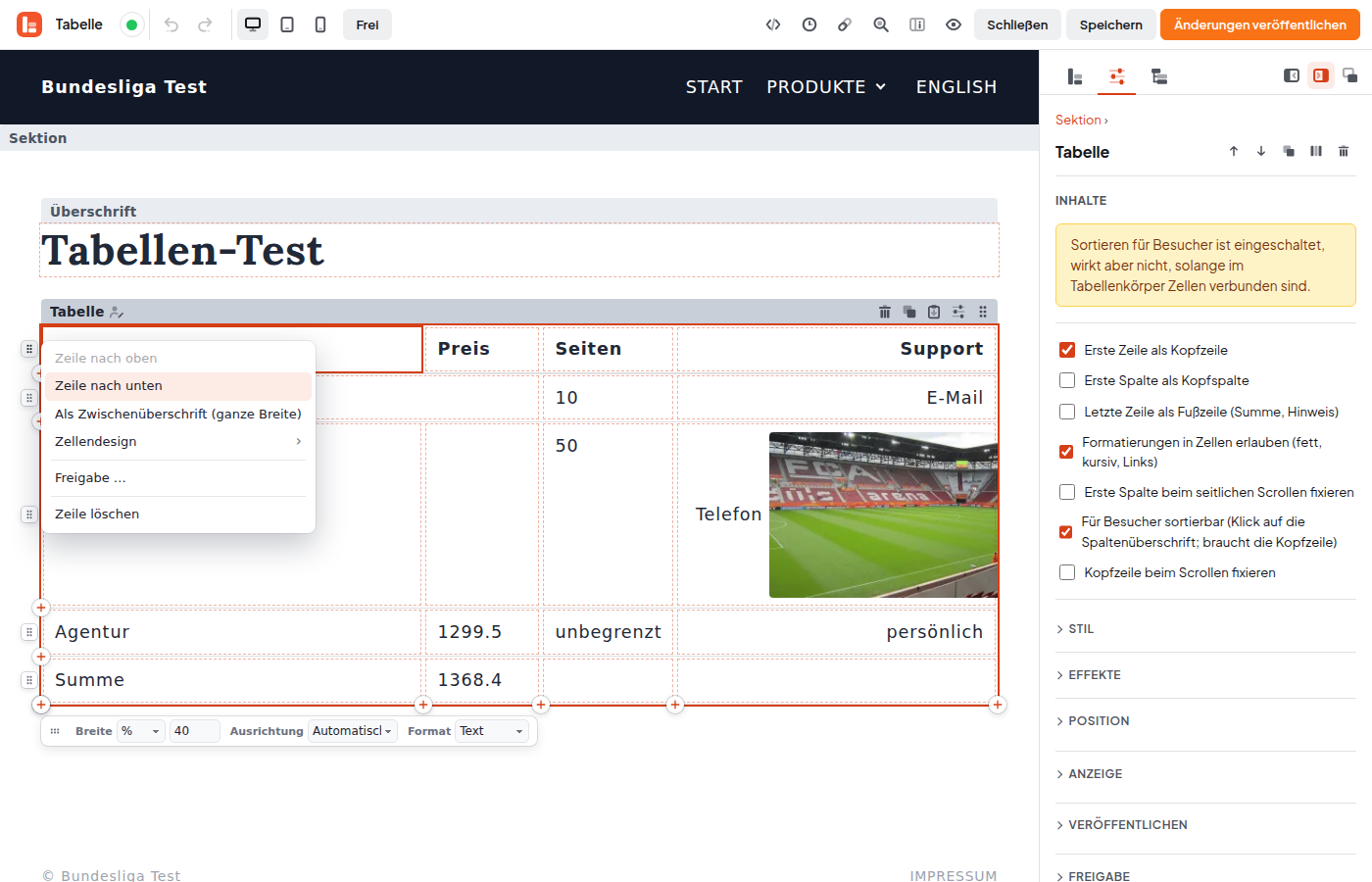
Alle Befehle findest du auch per Rechtsklick in eine Zelle.
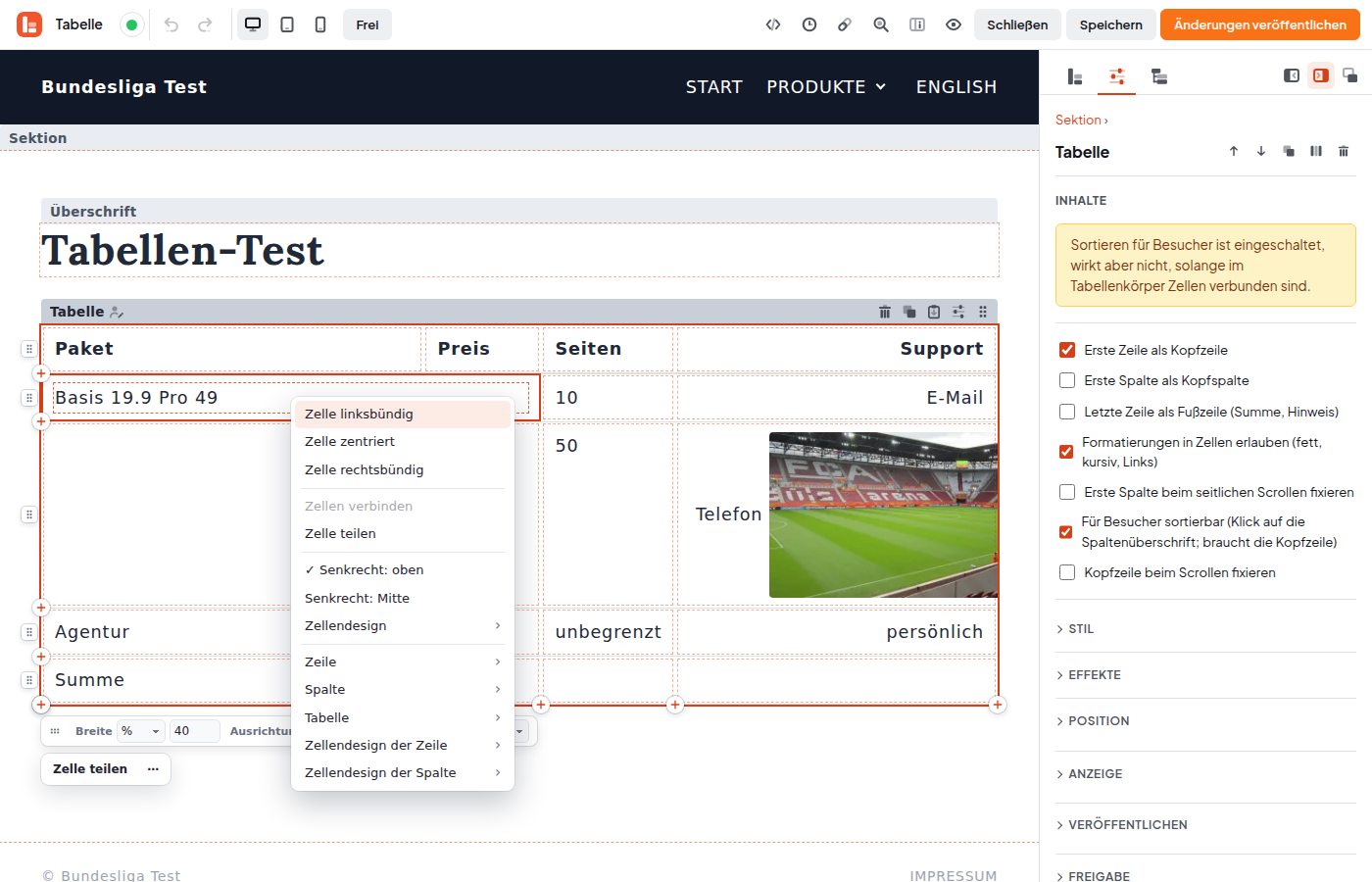
Breite, Ausrichtung und Zahlenformat je Spalte
Klickst du in eine Zelle, erscheint unter der Tabelle eine schmale Zeile für die Spalte dieser Zelle. Ganz links steht ihr  Griff (öffnet das Menü der Spalte), daneben:
- Breite – leer heißt automatisch, sonst z. B.
30%oder200px, - Ausrichtung – Automatisch, Links, Mitte oder Rechts,
- Format – Text, Zahl (1.234,5), Prozent (12,5 %) oder Währung (1.234,50 €).
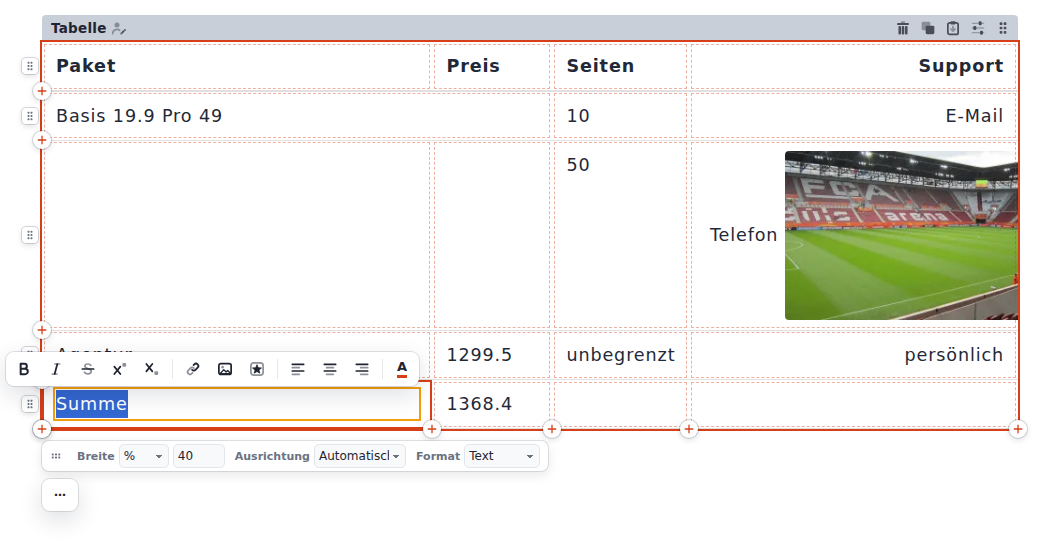
Darunter öffnet ⋯ (Weitere Aktionen) alle Befehle für Zellen und die ganze Tabelle. Alle Griffe und Knöpfe erklärt Symbole im Editor.
Einstellungen der Tabelle
- Erste Zeile als Kopfzeile, Erste Spalte als Kopfspalte, Letzte Zeile als Fußzeile (etwa für eine Summe),
- Kopfzeile beim Scrollen fixieren und Erste Spalte beim seitlichen Scrollen fixieren für große Tabellen,
- Für Besucher sortierbar – Besucher sortieren per Klick auf die Spaltenüberschrift (braucht die Kopfzeile).
Weiter geht es mit Zellen verbinden und gestalten und Tabellen aus Excel übernehmen.