
Besondere Blöcke
Bildergalerie, Bildslider und Karussell
Mehrere Bilder als Galerie zeigen oder Inhalte zum Durchblättern nebeneinander anordnen.
Bildergalerie
Die Bildergalerie zeigt Bilder im Raster oder als Mauerwerk. Ein Klick vergrößert sie für Besucher.
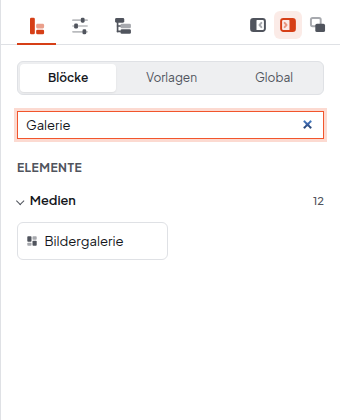
- Ziehe den Block Bildergalerie auf die Seite.
- Wähle in den Einstellungen bei Bilder, woher die Bilder kommen:
- einzeln gewählt – dann fügst du unter Inhalte mit
 Eintrag hinzufügen Bild für Bild hinzu,
 - aus einem Ordner der Mediathek – dann erscheinen alle Bilder des Ordners automatisch, auch neu hochgeladene.
- einzeln gewählt – dann fügst du unter Inhalte mit
- Stelle Anordnung, Spalten und Vorschau-Zuschnitt ein.
Hilfreich: Titel aus der Mediathek als Bildunterschrift und Filter mit den Schlagworten der Bilder anzeigen – dafür pflegst du in der Mediathek Titel und Schlagworte.
Bildslider und Bildlaufband
- Bildslider – immer ein Bild, mit Pfeilen und Punkten zum Weiterblättern.
- Bildlaufband – Bilder in einer Zeile, etwa Logos, die durchlaufen.
Karussell
Das Karussell zeigt mehrere Einträge nebeneinander zum Durchblättern – zum Beispiel Kundenstimmen oder Teammitglieder. Jeder Eintrag ist ein Bereich, in den du beliebige Blöcke legst.
- Anzahl Einträge legt fest, wie viele es gibt.
- Sichtbare Einträge bestimmt, wie viele gleichzeitig zu sehen sind – getrennt für kleine und große Bildschirme.
- Außerdem: Automatisch weiterblättern, Endlos, Einträge gleich hoch.
Welche dieser Blöcke dir zur Verfügung stehen, hängt von eurer Website ab.