Seiten verwalten
Der Seiten-Explorer
Seiten und Ordner eines Projekts ansehen, öffnen und ordnen – ähnlich wie im Windows Explorer.
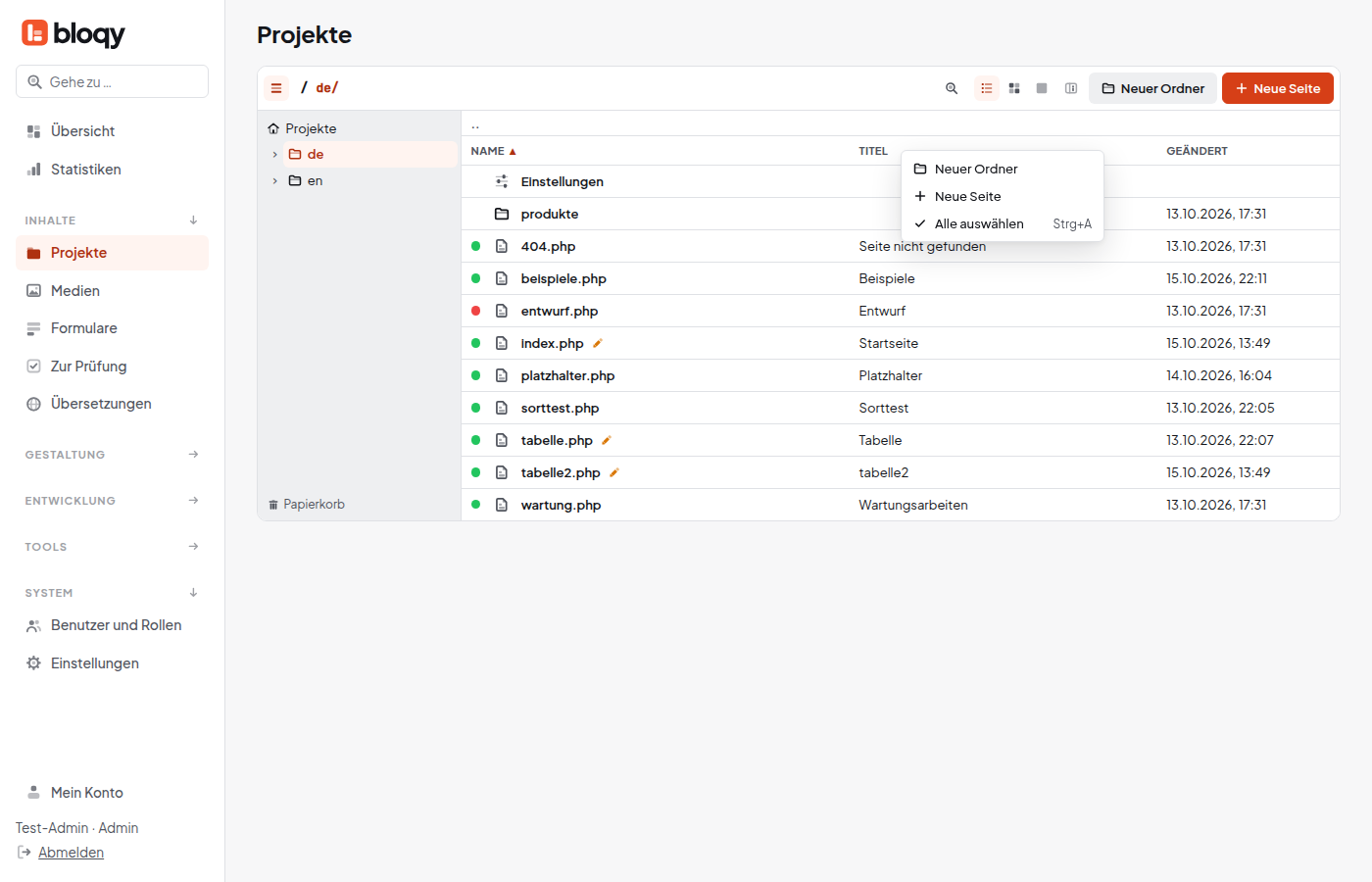
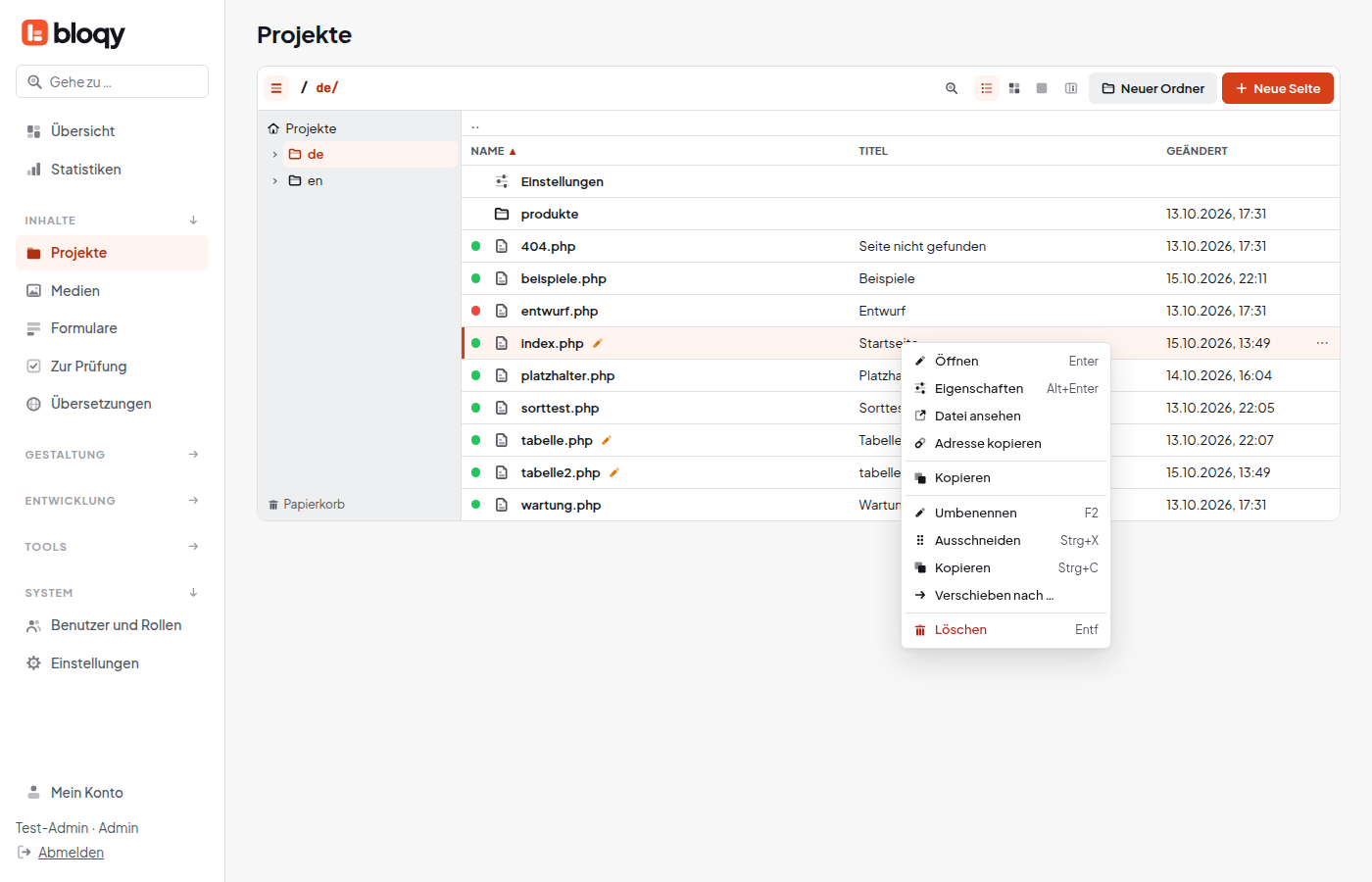
Unter  Projekte zeigt dir bloqy alle Seiten wie in einem Datei-Explorer: links der Ordnerbaum, rechts der Inhalt des gewählten Ordners. Jede Seite ist eine Datei mit der Endung
 .php, ihr Pfad ist zugleich ihre Adresse im Internet.
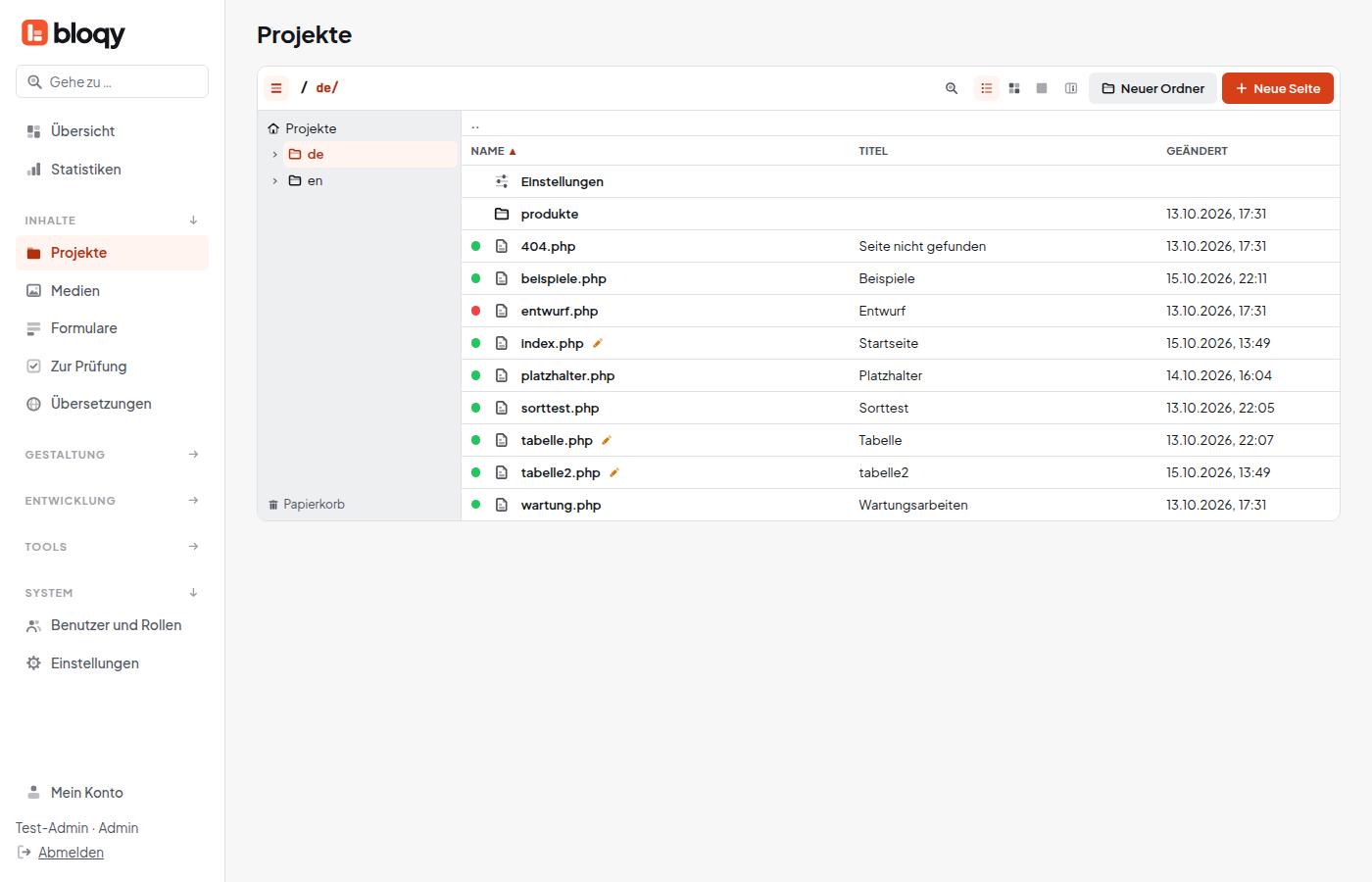
Die Leiste oben
- Ordnerbaum – blendet den Baum links ein oder aus.
- Pfad – zeigt, wo du gerade bist. Ein Klick auf einen Ordnernamen springt dorthin. Ein Klick daneben (oder Strg+L) macht daraus ein Eingabefeld für einen Pfad.
- Lupe – öffnet das Filterfeld (auch mit / oder Strg+F). Mehr unter Seiten und Inhalte suchen.
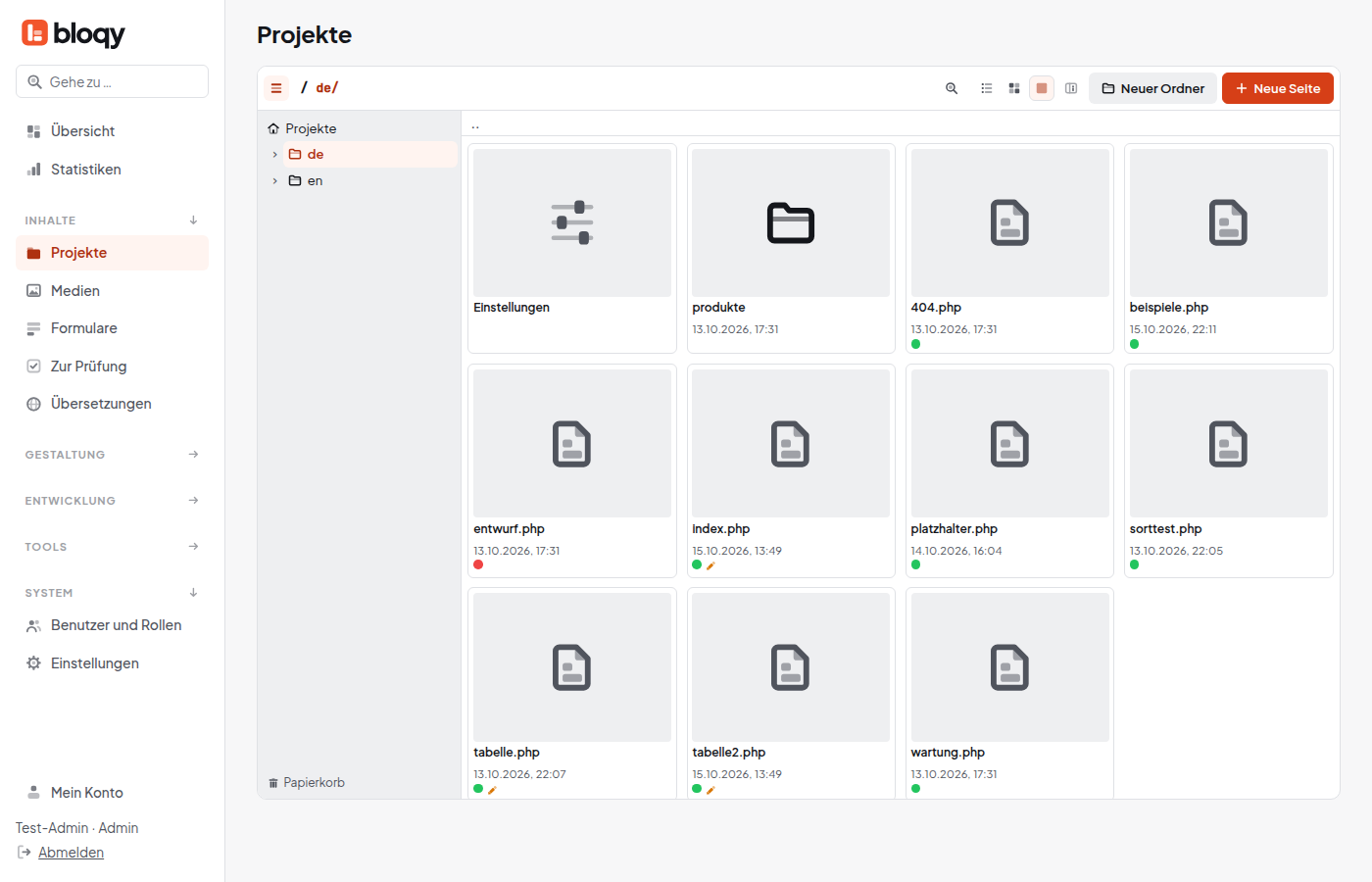
- Ansicht –
 Liste,
  Kacheln oder
  Große Kacheln.
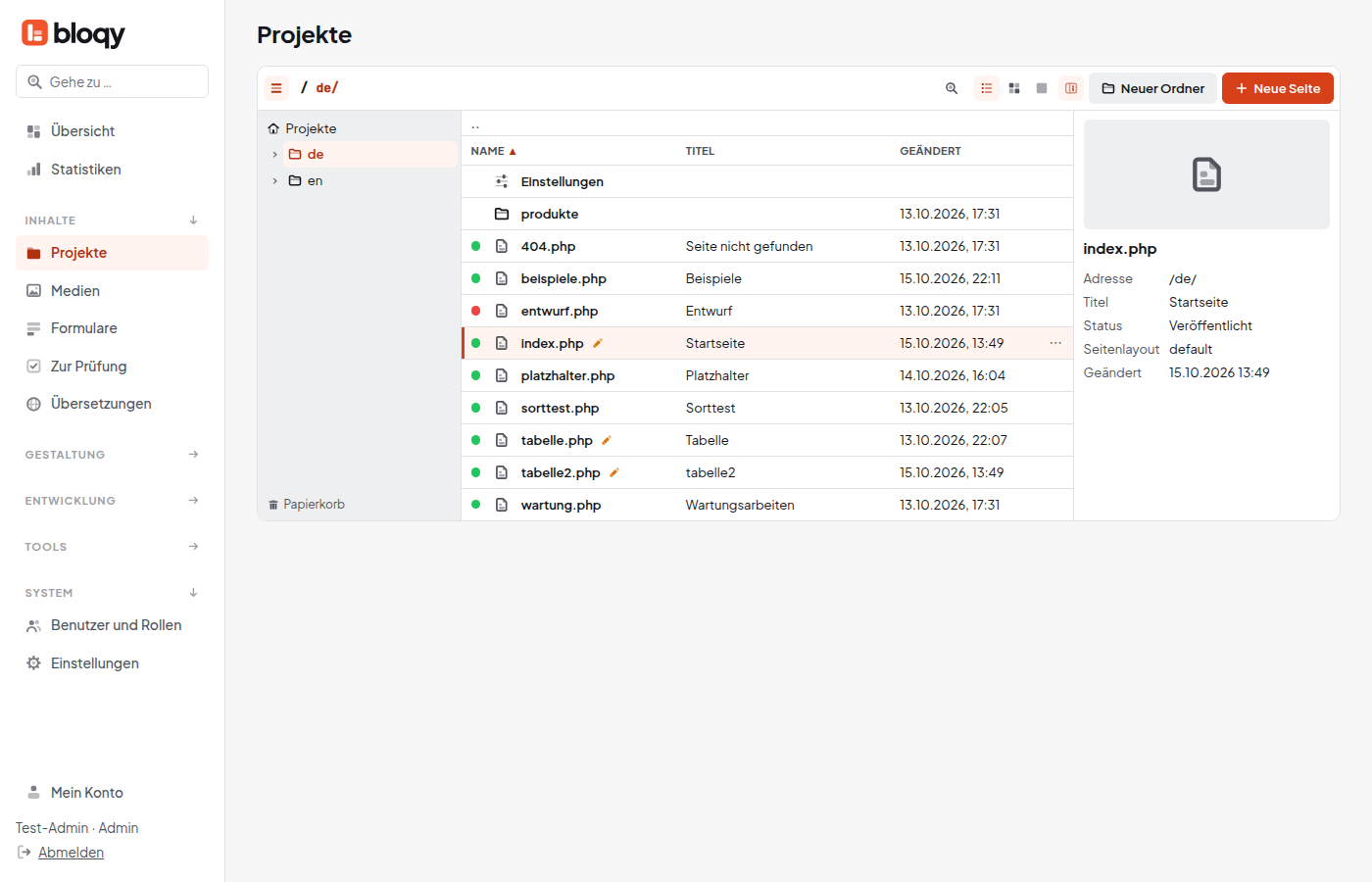
 - Details (i) – blendet rechts eine Leiste mit Informationen zum gewählten Eintrag ein.
 Neuer Ordner und
  Neue Seite – siehe Ordner und Seite anlegen.

Alle Symbole erklärt: Symbole im Seiten-Explorer und in der Mediathek.
Was die Liste zeigt
Ordner stehen immer oben. Bei jeder Seite siehst du Name, Titel und das Datum der letzten Änderung. Ein farbiger Punkt zeigt den Status:
| Punkt | Bedeutung | |
|---|---|---|
| grün | Veröffentlicht – Besucher sehen die Seite. | |
| blau | Zeitgesteuert – online nur in einem festgelegten Zeitraum. | |
| gelb | In Prüfung – wartet auf Freigabe. | |
| rot | Entwurf oder Depubliziert – für Besucher nicht sichtbar. |
Zusätzliche Kennzeichen wie Geplant, Übersetzung veraltet oder ein Hinweis auf Änderungen noch nicht veröffentlicht erscheinen hinter dem Namen.
Bedienen
- Klick auf den Namen einer Seite öffnet sie im Editor, bei einem Ordner öffnet sich der Ordner.
- Klick auf die Zeile wählt aus. Mit Strg-Klick oder Umschalt-Klick wählst du mehrere.
- Rechtsklick öffnet ein Menü mit allen Aktionen, etwa
 Eigenschaften, Ansehen,
  Kopieren,
  Umbenennen oder
  Löschen.
 - Rücktaste führt einen Ordner höher.
Grau dargestellte Seiten wurden außerhalb von bloqy abgelegt und sind noch nicht übernommen. Übernehmen können sie nur Admins oder Designer.