
Installation und Grundlagen
Symbole im Admin
Was die Symbole in Navigation, Dateimanager, Einstellungen und Listen bedeuten, und die Farben der Status.
Aktionen im Admin sind meist Symbole; den Namen zeigt ein Tooltip, wenn du mit der Maus darüber fährst. Diese Seite listet die Symbole nach Ort. Welche Einträge du siehst, hängt von deiner Rolle ab.
Navigation
Die Seitenleiste links ist in Gruppen geteilt (Inhalte, Gestaltung, Entwicklung, Tools, System); siehe Der Admin-Bereich.
| Name | Wofür | |
|---|---|---|
 | Übersicht | Startseite des Admins mit Hinweisen und Seiten in Bearbeitung |
 | Statistiken | Besucherzahlen, Heatmaps, Monitoring |
 | Projekte | Seiten der Sprachprojekte im Dateimanager |
 | Medien | Mediathek |
 | Formulare | Eingänge der Formulare |
 | Zur Prüfung | eingereichte Seiten freigeben |
 | Übersetzungen | Stand der Übersetzungen, Matrix, DeepL |
 | Blöcke | Blocktypen, Designs und Stile |
 | Effekte, Theme | Effekt-Pakete; Farben, Typografie, Design-System, Variablen, SCSS |
 | Seitenlayouts | Seitenlayouts und Kopfbereich |
 | Navigation | Menüs und „Navigation gestalten“ |
 | Vorlagen | Sektionen als Startpunkt |
 | JavaScript, Komponenten | eigene Skripte; CSS und JavaScript gemeinsamer Teile |
 | PHP-Snippets | PHP-Code als Block |
 | Automationen | zeitgesteuerte und ausgelöste Skripte |
 | Suchen & Ersetzen | Texte über viele Seiten ersetzen |
 | Link-Check | defekte Links finden |
 | Speedcheck | Geschwindigkeit messen |
 | Go-Live-Check | Prüfliste vor dem Livegang |
 | Favicon-Generator | Favicon und App-Icons |
 | Karten-Stile | Aussehen von Google Maps |
 | Werkzeuge | Cache, Suchindex, Bildgrößen, Theme neu übersetzen |
 | Benutzer und Rollen | Konten, Rollen, Freigaben |
 | Einstellungen | Explorer mit allen Einstellungen |
 | Mein Konto | Passwort, Zwei-Faktor, Sitzungen |
 | Gehe zu … | Schnellsuche, Strg+K |
 | Abmelden | beendet die Sitzung |
Einstellungen
Einstellungen ist ein Explorer mit den Ordnern Website, Dienste, Auswertung und System; jeder Eintrag hat ein eigenes Symbol.
| Eintrag | Ordner | |
|---|---|---|
 | Allgemein | Website |
 | Seitentitel & Indexierung | Website |
| Sprachen und Startseite | Website |
 | Auslieferung und Editor | Website |
 | Bilder | Website |
| Favicon & App-Icon | Website |
 | Social Media | Website |
 | Einbettungen (Drittanbieter) | Website |
 | Dienste | |
 | KI-Anbindung | Dienste |
 | DeepL | Dienste |
| Google Maps | Dienste |
 | eRecht24 (Rechtstexte) | Dienste |
| Statistiken | Auswertung |
 | Tracking | Auswertung |
| Systemprüfung | System |
 | Sicherheit | System |
| Spamschutz | System |
 | Backup | System |
 | Update | System |
 | Lizenz | System |
 | bloqy Cloud | System |
Dateimanager: Leiste
Seiten, Medien, SCSS-Dateien, JavaScript, PHP-Snippets und Seitenlayouts verwenden denselben Dateimanager.
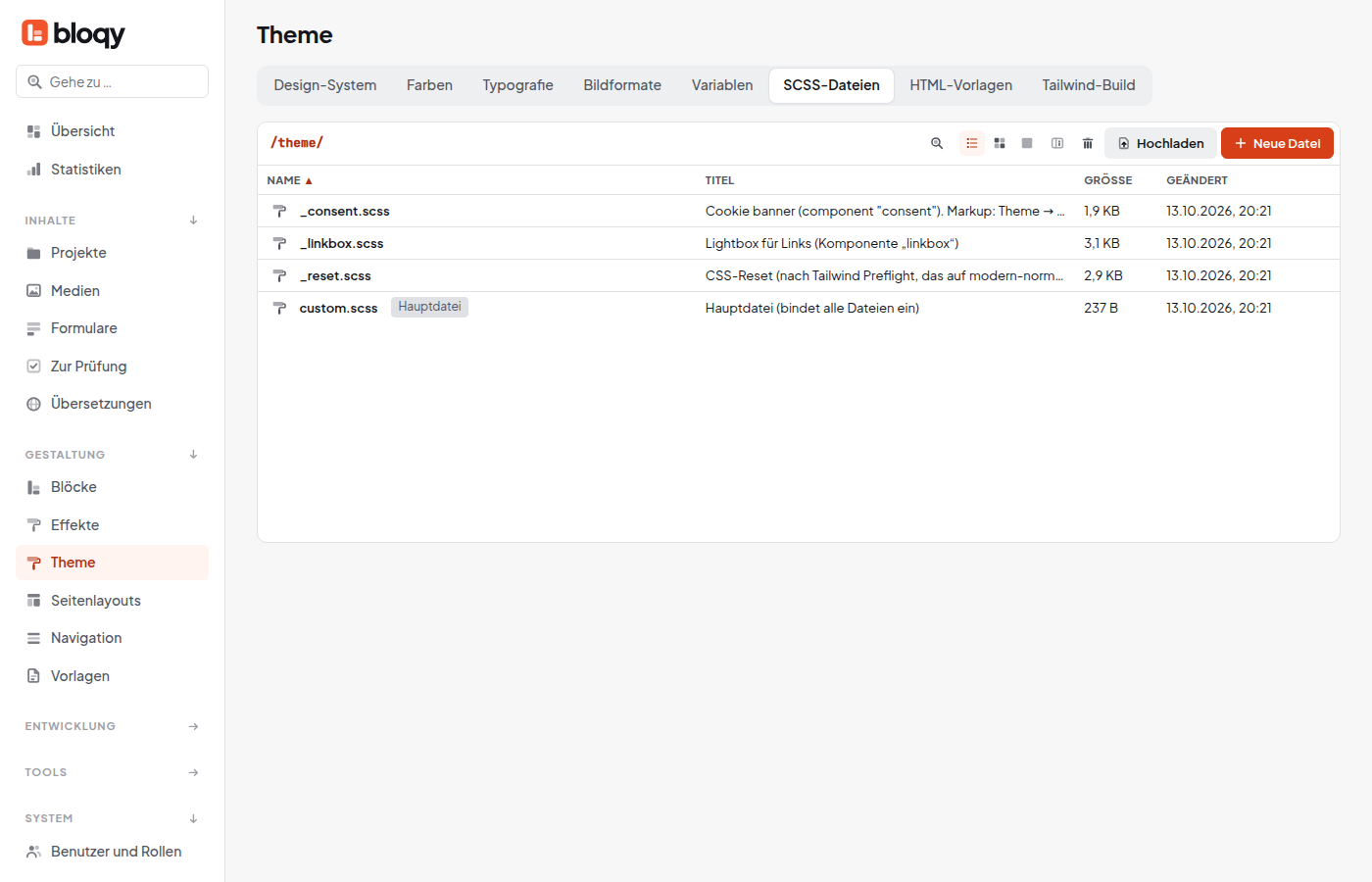
| Name | Wofür | |
|---|---|---|
| Ordnerbaum ein- oder ausblenden | links neben dem Pfad |
| Suchen und filtern | filtert die Liste; bei Seiten auch Suche im Inhalt |
 | Liste | Ansicht mit Spalten |
 | Kacheln | Ansicht mit Vorschaubildern |
 | Große Kacheln | größere Vorschaubilder |
 | Details ein- oder ausblenden | Infospalte rechts, Taste i |
 | Papierkorb | gelöschte Einträge mit Frist |
 | Neuer Ordner | legt einen Ordner an |
 | Hochladen | Dateien hochladen, auch per Drag & Drop |
 | Neue Seite, Neue Datei … | legt einen Eintrag der Liste an |
| Aktionen für diesen Ordner | Eigenschaften und weitere Aktionen des geöffneten Ordners |
 | Wurzel | oberster Eintrag im Ordnerbaum |
Dateimanager: Einträge
| Name | Wofür | |
|---|---|---|
| Seite oder Datei | Eintrag der Liste |
| Ordner | öffnet mit Doppelklick |
| Bild der Mediathek | Treffer der Inhaltssuche |
 | Globaler Block | Treffer der Inhaltssuche |
 | Seitenteil | Treffer der Inhaltssuche |
 | Stift hinter dem Namen | die Seite hat einen Entwurf, der noch nicht veröffentlicht ist |
Dateimanager: Rechtsklick-Menü
Ein Rechtsklick (oder die drei Punkte am Ende einer Zeile) öffnet die Aktionen. Was erscheint, hängt vom Eintrag und deinen Rechten ab.
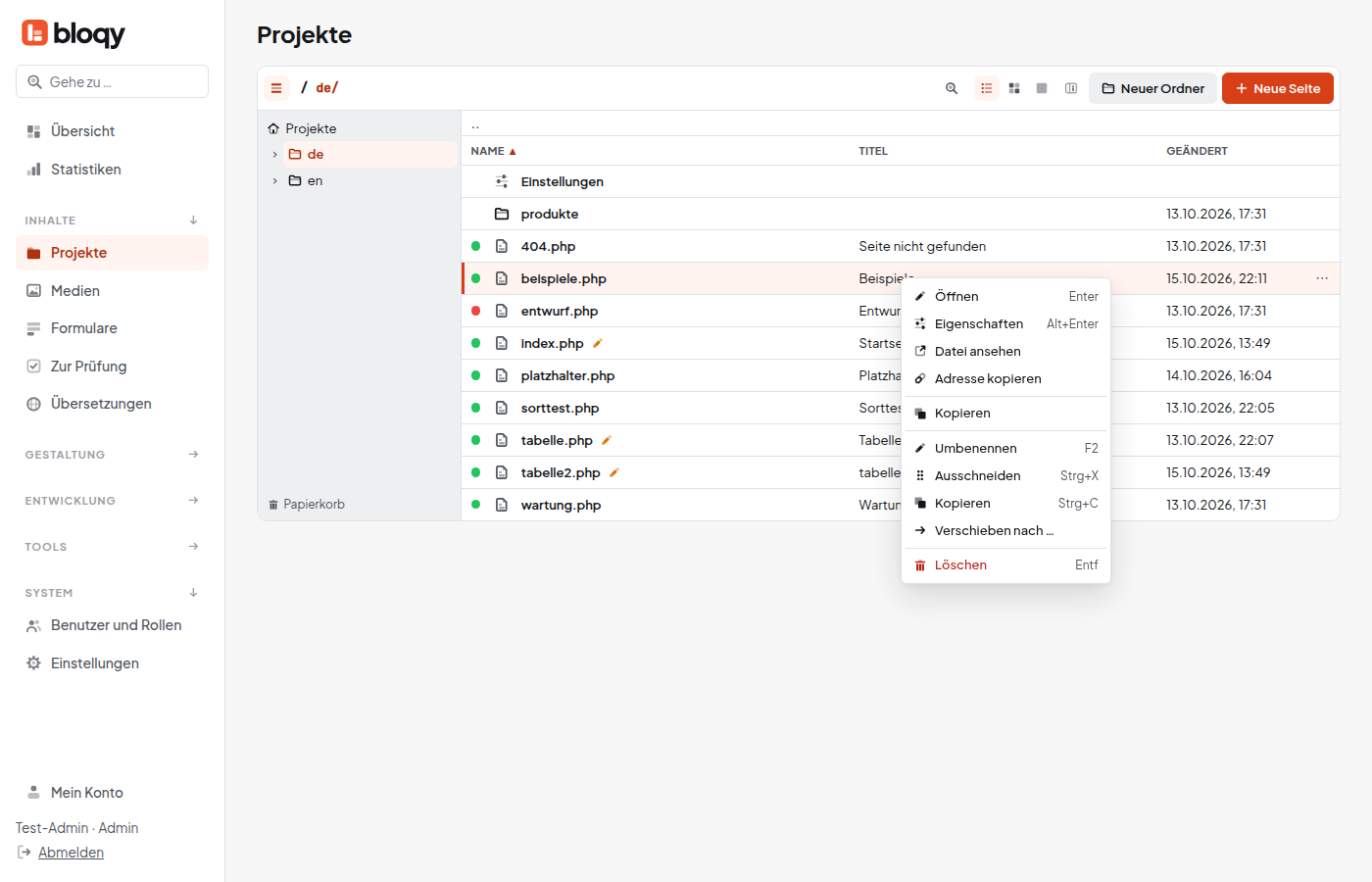
| Aktion | Hinweis | |
|---|---|---|
| Öffnen | Enter; Seiten im Editor, Ordner in der Liste |
| Eigenschaften | Alt+Enter; Rollen, Status, Freigaben je Ordner oder Seite |
 | Datei ansehen | öffnet die Adresse in einem neuen Tab |
 | Herunterladen, Als ZIP herunterladen | einzelne Dateien bzw. Ordner und Auswahl |
| Adresse kopieren | volle URL in die Zwischenablage |
| Umbenennen | F2 |
 | Ausschneiden, Einfügen | Strg+X / Strg+V |
 | Kopieren | Strg+C |
 | Verschieben nach … | Zielordner im Dialog wählen |
| Löschen | Entf; in den Papierkorb |
 | Alle auswählen | Strg+A |
 | Wiederherstellen | im Papierkorb |
| Endgültig löschen, Papierkorb leeren | im Papierkorb |
Aktionen in Listen und Tabellen
Am Ende einer Zeile stehen Symbol-Buttons. Gefährliche Aktionen färben sich rot, wenn du darüber fährst, und fragen vor dem Ausführen nach.
| Aktion | Wo | |
|---|---|---|
| Bearbeiten | Benutzer, Rollen, Designs, Effektkategorien |
| Kopieren / Duplizieren | Rolle kopieren, Design duplizieren |
 | Löschen | Formulare, Eingänge, Rollen, Effekte (mit Rückfrage) |
| Löschen / Entfernen | Menüeinträge, Designs, Zeilen |
| Nach oben | Reihenfolge, z. B. Einträge einer Effektkategorie |
 | Nach unten | Reihenfolge |
 | Zwei-Faktor zurücksetzen | Benutzerliste |
 | Freigeben | Zur Prüfung: eingereichte Seite freigeben |
 | Ablehnen | Zur Prüfung: mit Begründung zurückgeben |
| Vorschau | Zur Prüfung, Effekte, Probelauf von Automationen |
| Öffnen | Treffer von Suchen & Ersetzen im Editor, Seite ansehen |
| Kein Spam | Formulareingang aus dem Spam holen |
 | Wiederherstellen | Backup bzw. Cloud-Backup zurückspielen |
Buttons mit Symbol und Text
| Button | Wofür | |
|---|---|---|
 | Zurück | zurück zur Liste |
| Neu …, Hinzufügen | neuer Eintrag, neue Zeile, neue Variable |
| CSS | CSS-Paket eines Stils oder einer Komponente bearbeiten |
| Mit Original vergleichen / Update verfügbar | angepasste Blöcke, Stile, Effekte, Komponenten mit der mitgelieferten Fassung vergleichen |
 | Ausführen, Testlauf | Automationen und PHP-Snippets |
 | Hilfe | Kurzreferenz bei Snippets und Automationen |
 | Protokoll | Verlauf bei Suchen & Ersetzen |
| Neu aufbauen | z. B. Suchindex |
| Backup erstellen | Einstellungen → Backup |
| Einladungslink erstellen | Freigaben für Gäste |
| Exportieren, Update laden | Formulareingänge, Datenauskunft, Update |
| Go-Live-Check starten | Tools → Go-Live-Check |
Status-Punkte
Seiten zeigen ihren Status als farbigen Punkt vor dem Namen, im Dateimanager wie im Editor; der Tooltip nennt den Status mit Datum.
| Punkt | Bedeutung | |
|---|---|---|
| Grün | Online bzw. Veröffentlicht | |
| Blau | Geplant: geht zum eingestellten Zeitpunkt online (Zeitsteuerung) | |
| Orange | In Prüfung: eingereicht, wartet auf Freigabe | |
| Rot | Offline: Entwurf, Depubliziert oder Abgelaufen | |
| Grau | Nicht übernommen: per FTP oder Git hinzugekommen, noch nicht vom CMS übernommen |
Abzeichen
Kleine Abzeichen hinter Namen ergänzen den Status:
| Abzeichen | Bedeutung | |
|---|---|---|
| Update verfügbar | Ein Update bringt eine neue Fassung eines angepassten Blocks, Stils, Effekts oder einer Komponente; Klick öffnet den Vergleich. | |
| Übersetzung veraltet | Die Ausgangsseite wurde geändert, nachdem übersetzt wurde. | |
| Grün | in Ordnung, z. B. „Du“ bei Seiten, die du gerade bearbeitest (Übersicht) | |
| Änderungen nicht veröffentlicht | Übersicht: Die Seite hat einen Entwurf, der noch nicht live ist. | |
| Grau | reine Information, z. B. „angepasst“, „Original“, „deaktiviert“, „in 19 Designs“, „Hauptdatei“ |