
Tools
Suchen & Ersetzen
Texte in Seiten, Menüs, globalen Blöcken, Seitenteilen und Medien finden und ersetzen.
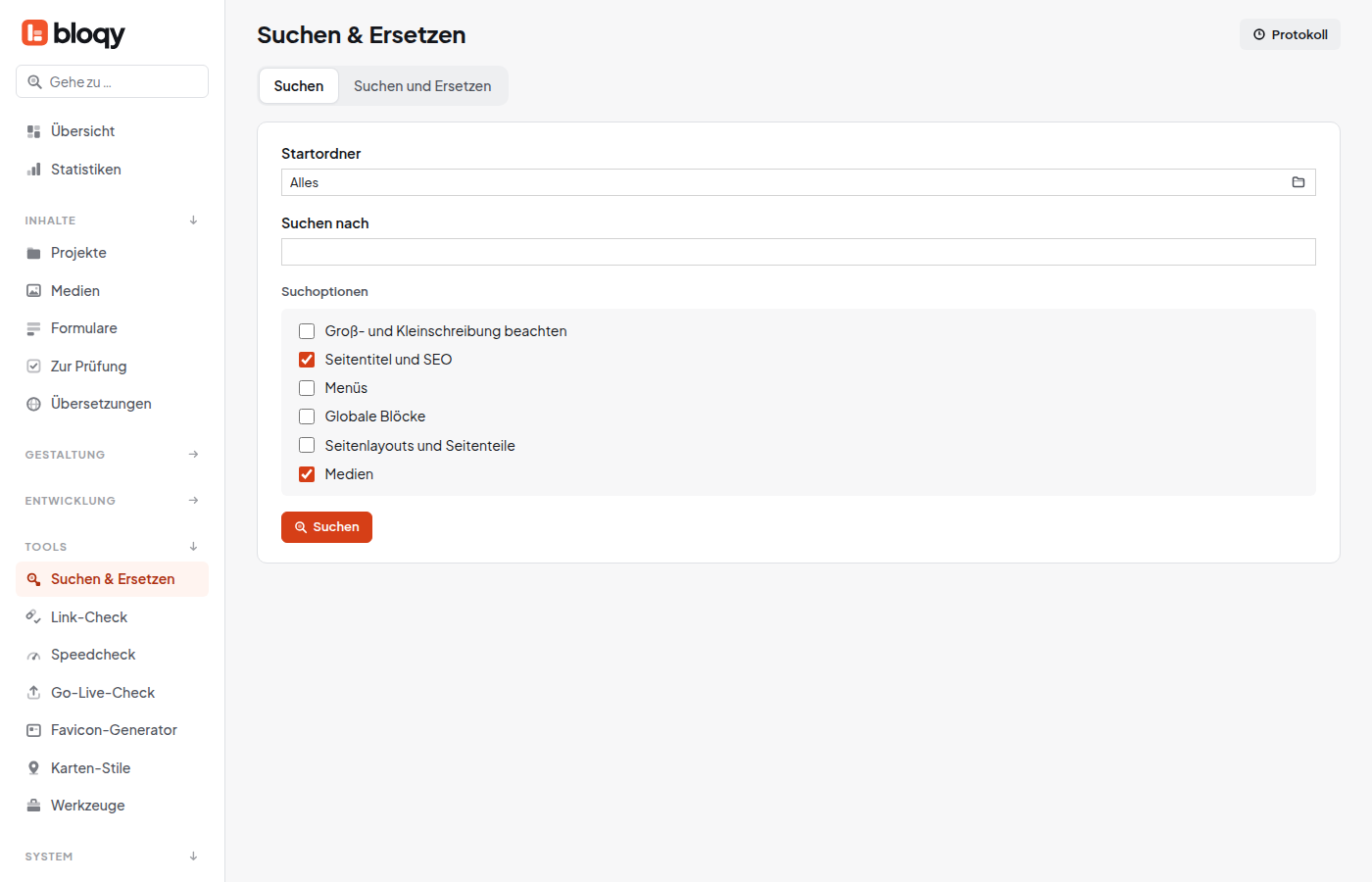
Unter Tools →  Suchen & Ersetzen findest und ersetzt du Texte über viele Seiten hinweg, zum Beispiel eine geänderte Telefonnummer oder einen neuen Produktnamen (Recht „Suchen & Ersetzen“).
So geht's
- Wähle oben den Reiter Suchen (nur finden) oder Suchen und Ersetzen.
- Wähle den Startordner über das Ordner-Symbol
 : alles, ein Sprachprojekt, einen Ordner darin oder die Mediathek. Du kannst den Pfad auch eintippen, z. B.
 /de/news/. - Trage den Suchbegriff ein und beim Ersetzen den neuen Text. Ein leeres Ersetzen-Feld löscht den gefundenen Text.
- Wähle die Suchoptionen: Groß-/Kleinschreibung, Seitentitel und SEO, Menüs, globale Blöcke, Seitenlayouts und Seitenteile, Medien.
- Die Treffer erscheinen als Liste je Datei, aufklappbar zu den einzelnen Fundstellen. Beim Ersetzen wählst du jeden Treffer einzeln und klickst
 Ersetzen.
Sicherheit
- Seiteninhalte werden als Entwurf gespeichert und gehen erst mit dem Veröffentlichen online.
- Jeder Vorgang steht im Protokoll und lässt sich dort rückgängig machen.
- Durchsucht wird nur, was die Rolle sehen und bearbeiten darf.
Tipp
Auch im Dateimanager kannst du mit Enter im Suchfeld in Inhalten und Unterordnern suchen.  In Suchen & Ersetzen öffnen übernimmt Begriff und Ordner ins Werkzeug.