Theme
Typografie: Schrift und Schnitt
Welche Schrift Fließtext, Überschriften und Menüs verwenden.
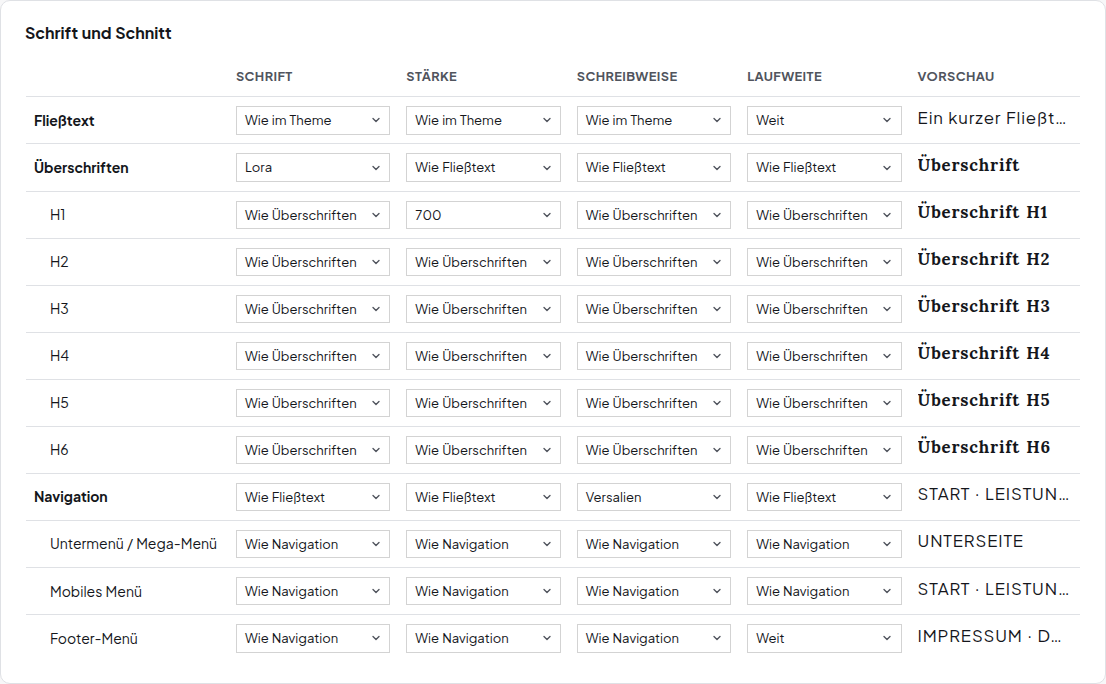
Unter  Gestaltung → Theme → Typografie legst du an einer Stelle fest, wie die Schrift auf der ganzen Website aussieht. Oben steht die Schriftbibliothek, darunter die Tabelle Schrift und Schnitt.
Die Zeilen der Tabelle
Jede Zeile steht für eine Art von Text:
- Fließtext – der normale Text
- Überschriften – gilt für alle Überschriften; darunter H1 bis H6 für einzelne Ebenen
- Navigation – das Hauptmenü; darunter Untermenü / Mega-Menü, Mobiles Menü und Footer-Menü
Lässt du ein Feld leer, übernimmt die Zeile den Wert der Zeile darüber: H1 bis H6 richten sich nach „Überschriften“, die Menüteile nach „Navigation“, und beide nach „Fließtext“. So musst du meist nur drei Zeilen ausfüllen.
Die Spalten
| Spalte | Was sie bewirkt |
|---|---|
| Schrift | die Schriftart aus der Bibliothek |
| Stärke | wie fett die Schrift ist (100 = sehr dünn, 400 = normal, 700 = fett, 900 = sehr fett) |
| Schreibweise | Normal, Versalien (alles in Großbuchstaben) oder Kapitälchen |
| Laufweite | Abstand zwischen den Buchstaben: Eng, Normal, Weit, Sehr weit |
| Vorschau | ein Beispieltext mit deiner Auswahl |
Schriften zuweisen
- Füge die gewünschten Schriften zuerst der Bibliothek hinzu.
- Wähle in der Zeile Fließtext die Schrift und Stärke für den normalen Text.
- Wähle in der Zeile Überschriften die Schrift für Überschriften.
- Passe bei Bedarf einzelne Ebenen oder die Menüs an, z. B. Versalien mit weiter Laufweite für die Navigation.
- Klicke auf Speichern.
Redakteure können bei einzelnen Blöcken über Stile wie „Schriftart“ oder „Schriftstärke“ abweichen, sofern das Design diese Stile anbietet.