Blöcke und Designs
Blöcke im Überblick
Die Liste aller Blöcke mit ihren Designs, aktivieren und deaktivieren.
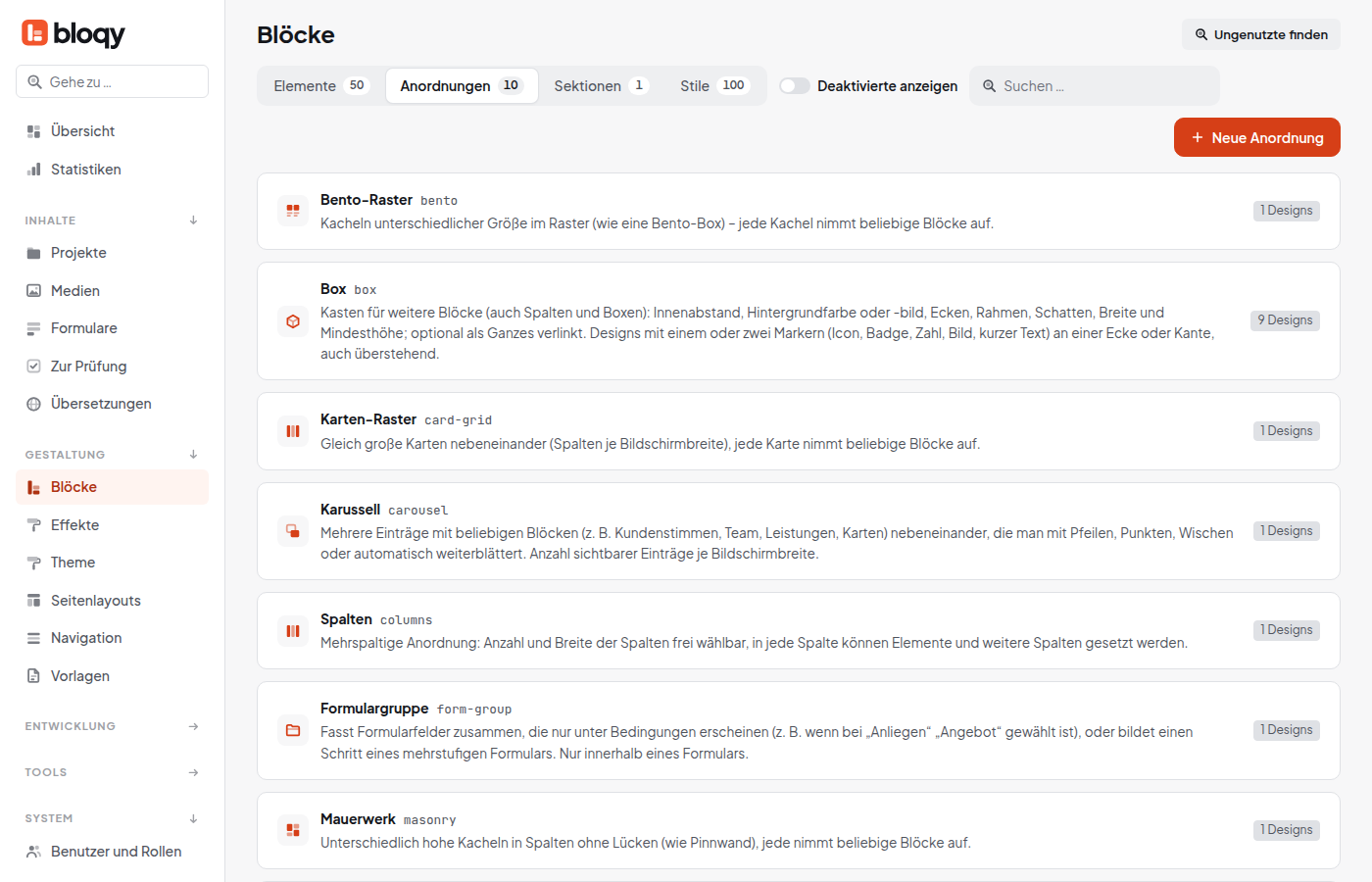
Unter  Gestaltung → Blöcke siehst du alle Blöcke, aus denen Redakteure Seiten bauen. Oben stehen Reiter für die drei Ebenen und die Stile:
- Elemente – Überschrift, Text, Bild, Button, Liste …
- Anordnungen – Spalten, Box, Slider, Karten-Raster …
- Sektionen – die Abschnitte einer Seite
- Stile – siehe Was ein Stil ist
Was eine Zeile zeigt
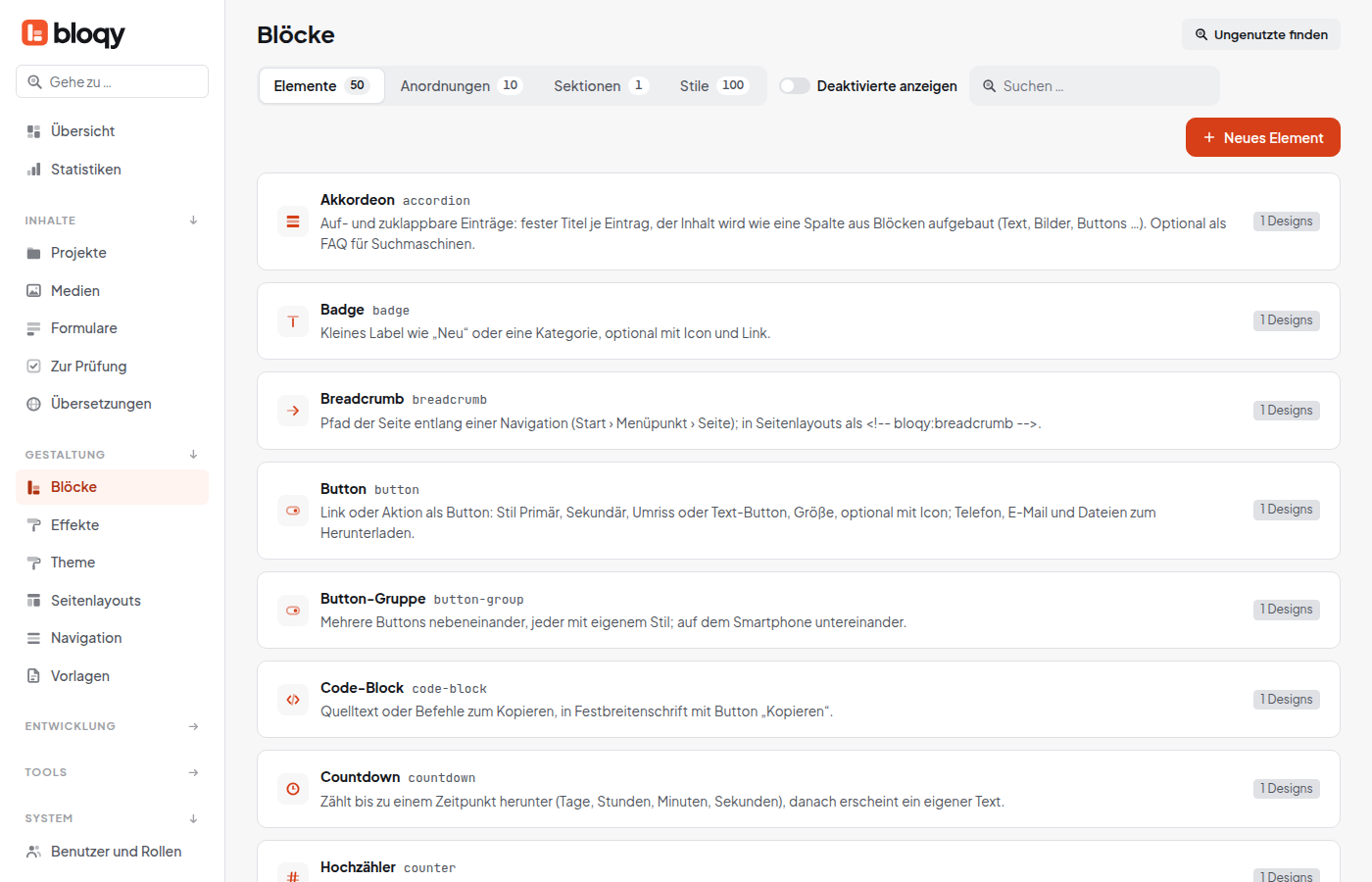
Jeder Block erscheint mit Namen, der Zahl seiner Designs und kleinen Vorschaubildern aller Designs. Kennzeichen zeigen den Zustand:
| Kennzeichen | Bedeutung | |
|---|---|---|
| Standard | das Design, das ein neu eingefügter Block bekommt | |
| angepasst | das Design wurde gegenüber dem mitgelieferten verändert | |
| Update verfügbar | es gibt eine neue Fassung von bloqy – siehe Updates von Designs | |
| deaktiviert | der Block oder das Design steht im Editor nicht zur Wahl |
Unter jedem Design steht, welche Stile es anbietet. Mit dem Suchfeld findest du einen Block schnell. Oben rechts führt  Ungenutzte finden zu allem, was nirgends verwendet wird.
Block oder Design deaktivieren
Brauchst du einen Block nicht, etwa ein Quiz auf einer Firmenwebsite, deaktiviere ihn. Er verschwindet aus dem Reiter „Blöcke“ im Editor, und die Website lädt weniger.
- Klicke beim Block oder beim einzelnen Design auf
 Deaktivieren.
 - Zum Zurückholen schalte oben Deaktivierte anzeigen ein und klicke auf
 Aktivieren.
Blöcke, die schon auf Seiten stehen, bleiben dort erhalten. Viele ungenutzte Blöcke auf einmal räumst du mit Ungenutzte finden auf.
Neue Blocktypen anzulegen ist Programmierarbeit und Sache deines Administrators.