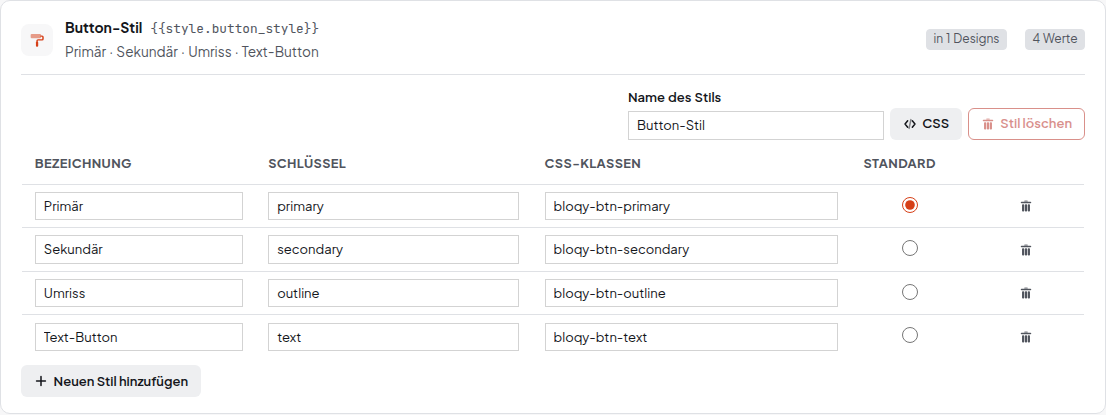
Welche Stile bloqy mitbringt, was sie bedeuten und mit welchem Wert sie starten.
bloqy bringt rund hundert Stile mit. Die meisten gehören zu einzelnen Blöcken (etwa „Pfeile“ beim Slider), einige gibt es bei vielen Blöcken (etwa „Hintergrund“ oder „Abstand oben/unten“). Diese Seite zeigt die wichtigsten mit ihren Werten. Der fett gedruckte Wert ist der Standard – er gilt, solange ein Redakteur nichts anderes wählt.
| Stil | Werte | Bedeutung |
|---|
| Hintergrund | Keiner, Hell, Dunkel, Primär, Primär hell, Sekundär, Verlauf (Primär → Sekundär) | Hintergrundfarbe einer Sektion, Box oder Karte. Die Farben kommen aus  Theme → Farben. Theme → Farben. |
| Textfarbe | Standard (Text), Schwarz, Weiß, Primär, Sekundär | Schriftfarbe eines Blocks, z. B. eine Überschrift in der Markenfarbe. |
| Verlaufstext | Kein, Akzent → Zweitfarbe, Akzent → Zweitfarbe bewegt | Überschrift mit Farbverlauf in der Schrift. |
| Zellendesign | Ohne, Hervorgehoben, Primär, Sekundär, Akzent, Hell, Dunkel und weitere Theme-Farben | Hervorhebung einzelner Tabellenzellen – ein fester Stil, siehe Zellendesign. |
| Stil | Werte | Bedeutung |
|---|
| Abstand oben/unten | Keiner, Klein, Mittel, Groß | Luft über und unter einer Sektion. Wie groß „Mittel“ ist, regelt das Design-System. |
| Innenabstand | Keiner, S, M, L, XL | Luft zwischen Rand und Inhalt einer Box oder Karte. |
| Abstand zwischen Spalten und Zeilen | Keiner, Klein, Mittel, Groß | Lücke zwischen Spalten, Karten oder Bildern. |
| Inhaltsbreite | Automatisch, Lesebreite, Schmal, Normal, Breit, Volle Breite | Wie breit der Inhalt einer Sektion höchstens wird. „Lesebreite“ hält Textzeilen angenehm kurz. |
| Textausrichtung | Links, Zentriert, Rechts | Ausrichtung von Überschrift, Text oder Button. |
| Vertikale Ausrichtung | Oben, Mitte, Unten | Wie Spalten unterschiedlicher Höhe zueinander stehen. |
| Mindesthöhe | Automatisch, Halbe, Drei Viertel oder Ganze Bildschirmhöhe | Für große Titelbereiche, die den Bildschirm füllen. |
| Abstandshöhe | XS bis 3XL, Standard M | Höhe des Blocks „Abstand“. |
| Stil | Werte | Bedeutung |
|---|
| Überschriftgröße | Automatisch (nach Ebene), wie H1 … wie H6 | Eine Überschrift größer oder kleiner zeigen, als ihre Ebene es vorgibt. |
| Textgröße | Klein, Normal, Einleitung | „Einleitung“ ist der etwas größere Text unter einer Überschrift. |
| Schriftart | die Schriften aus der Bibliothek | Entsteht automatisch aus der Schriftbibliothek. |
| Schriftstärke, Laufweite, Schreibweise | z. B. Halbfett, Weit, VERSALIEN | Abweichungen von der Typografie für einzelne Blöcke. |
| Link-Stil | Wie im Theme, Unterstrichen, Unterstrich beim Überfahren, Wachsender Unterstrich, Ohne Unterstrich | Wie Links im Text aussehen. |
| Stil | Werte | Bedeutung |
|---|
| Bild-Effekt | Keiner, Vergrößern beim Überfahren, Graustufen, Graustufen – farbig beim Überfahren | Verhalten eines Bildes, wenn die Maus darüber fährt. |
| Icon auf dem Bild | Keins, Play, Lupe, Externer Link, Download, Plus | Kleines Zeichen auf dem Bild; dazu Lage, Größe und Farbe des Icons. |
| Bildunterschriften | Unter dem Bild, Beim Überfahren im Bild, Ausblenden | Wo die Bildunterschrift erscheint. |
| Bildnachweis | Unter dem Bild, Im Bild (unten rechts), Nicht anzeigen | Wo der Urheber eines Bildes steht. |
| Play-Button | Rund, hell, Rund, dunkel, Rot, Theme-Farbe | Aussehen des Startknopfs bei Videos. |
| Stil | Werte | Bedeutung |
|---|
| Pfeile, Pfeil-Stil | Neben dem Bild, Im Bild, Unten rechts …; Rund, hell, Rund, dunkel, Nur Pfeil, Randleiste | Lage und Aussehen der Pfeile in Slidern und Karussells. |
| Punkte, Punkte-Stil | Keine, Im Bild unten, Unter dem Bild; Punkte, Balken, Zahlen | Die Anzeige, welche Folie gerade zu sehen ist. |
| Akkordeon: Darstellung, Symbol | Linien, Karten, Flächen; Plus/Minus, Pfeil, Keins | Aussehen von aufklappbaren Einträgen. |
| Reiter-Stil, Anordnung der Reiter | Unterstrichen, Pillen, Kasten; Oben links, Oben zentriert, Volle Breite, Links senkrecht | Aussehen des Blocks „Reiter“. |
| Tabellen-Rahmen, Zebrastreifen, Tabellen-Abstände | Linien zwischen den Zeilen, Alle Rahmen, Ohne; Aus/An; Kompakt, Normal, Luftig | Aussehen der ganzen Tabelle. |
Ein Klick auf einen Stil klappt ihn auf. Du siehst jeden Wert mit seiner Bezeichnung (so heißt er im Editor) und erkennst den Standard am gefüllten Kreis in der Spalte Standard. Die beiden mittleren Spalten sind technische Angaben für deinen Administrator – lass sie unverändert.

 Gestaltung → Blöcke im Reiter Stile. Dort kannst du Werte umbenennen, den Standard ändern oder Werte entfernen – siehe Stile bearbeiten.