
Blöcke und Designs
Blöcke verschieben und ausblenden
Einen Block je Bildschirmgröße verschieben, anheften oder ausblenden.
Manchmal soll ein Block auf dem Desktop etwas überlappen oder auf dem Smartphone gar nicht erscheinen. Dafür gibt es in der Seitenleiste des Editors unter  Einstellungen zwei aufklappbare Bereiche: Position und Anzeige.
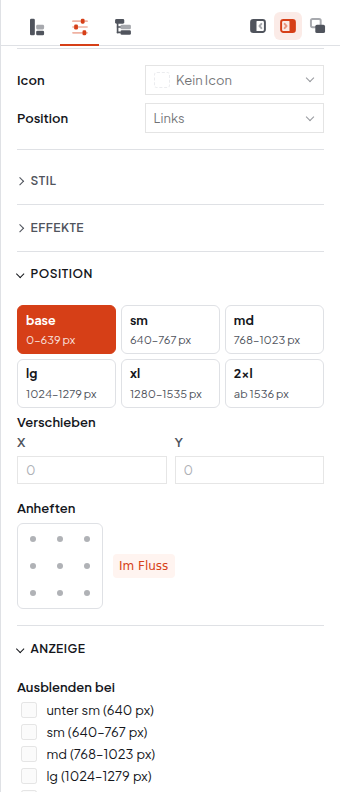
Anzeige: Ausblenden bei
Unter Anzeige → Ausblenden bei stehen alle Bildschirmgrößen mit ihrem Breitenbereich. Hake an, wo der Block nicht erscheinen soll. So kannst du zum Beispiel ein großes Bild auf dem Smartphone weglassen und dort eine kleinere Fassung zeigen.
Ausgeblendete Blöcke werden trotzdem geladen. Für sehr große Bilder ist es oft besser, ein passendes Bildformat zu verwenden.
Position: Verschieben
Der Bereich Position erscheint nur, wenn deine Rolle das Recht „Blöcke frei positionieren“ hat. Designer haben es in der Regel.
- Wähle den Block aus und klappe Position auf.
- Wähle die Bildschirmgröße, für die die Verschiebung gelten soll. Die Knöpfe zeigen ihren Breitenbereich.
- Trage bei X (waagerecht) und Y (senkrecht) einen Wert ein, z. B. -24px. Negative Werte verschieben nach links bzw. oben.
Die Verschiebung ist nur optisch: Der übrige Inhalt bleibt, wo er ist. Eine Bildschirmgröße ohne Wert übernimmt den Wert der nächstkleineren.
Position: Anheften
Mit Anheften setzt du den Block an eine von neun Stellen seiner Sektion oder Box, z. B. Unten rechts – über dem übrigen Inhalt. Typisch ist ein Siegel oder Badge in der Ecke eines Titelbilds. Im Fluss holt den Block zurück an seinen normalen Platz.
Position zurücksetzen entfernt alle Verschiebungen.
Prüfe Verschiebungen immer mit der freien Breite des Editors. Was auf dem Desktop elegant überlappt, kann auf dem Tablet Text verdecken.