
Navigation
Navigation gestalten
Aufbau des Headers, Verhalten beim Scrollen und Untermenüs auf dem Desktop.
Unter  Gestaltung → Navigation öffnest du die Seite Navigation gestalten. Hier legst du fest, wie der Kopfbereich der Website mit Logo und Menü aussieht und sich verhält. Die Einstellungen gelten für alle Sprachprojekte. Du wählst meist zwischen Karten mit kleinen Schemabildern – so siehst du sofort, was gemeint ist.
Oben gibt es die Reiter Desktop, Mobil, Suche, Hervorhebung und Menüs je Sprache. Der Reiter CSS ist für Administratoren.
Solange du hier noch nie gespeichert hast, sieht der Header so aus, wie er im Seitenteil „header“ angelegt ist. Mit dem ersten Speichern gelten die Einstellungen dieser Seite.
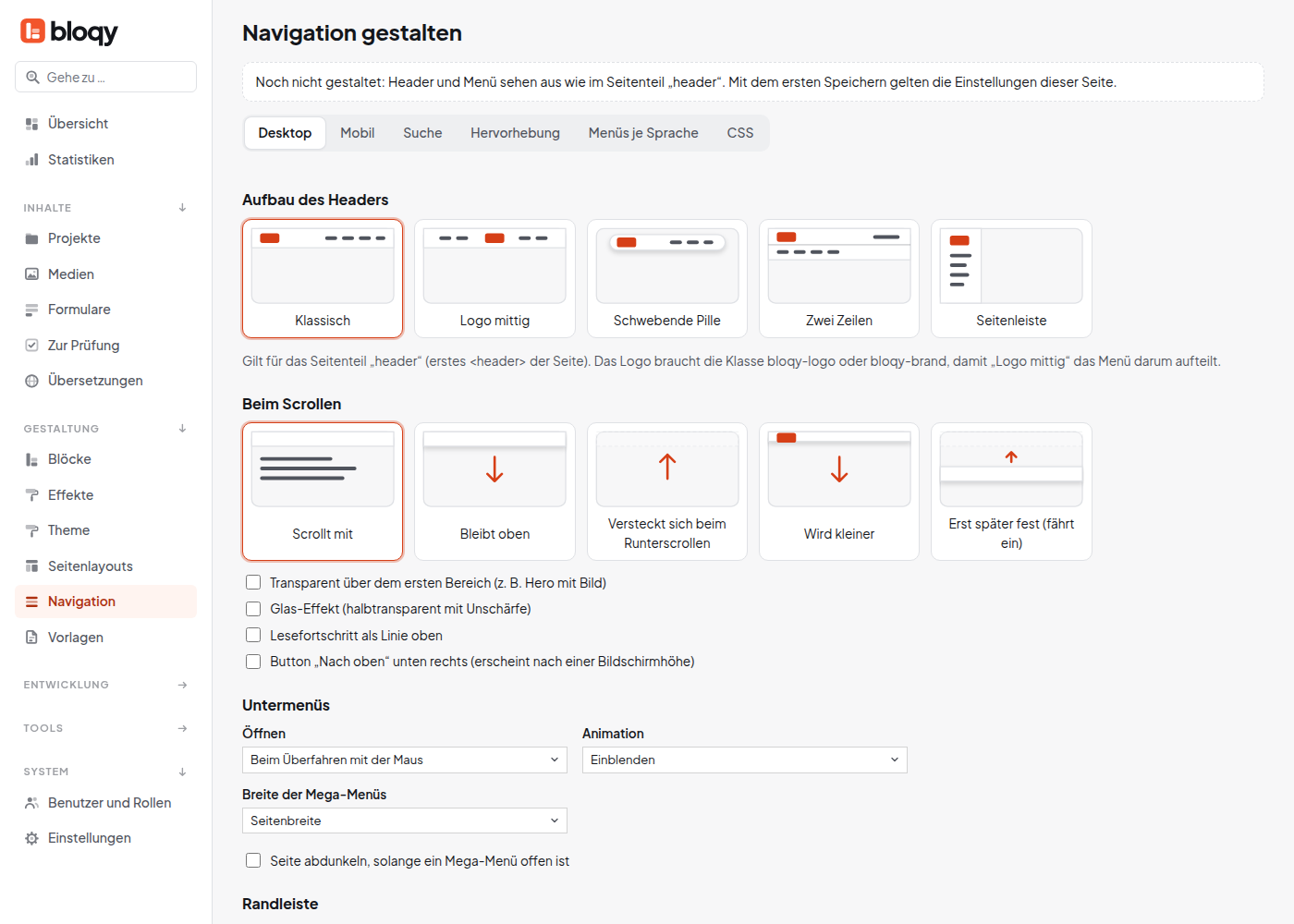
Aufbau des Headers
| Aufbau | Beschreibung |
|---|---|
| Klassisch | Logo links, Menü rechts |
| Logo mittig | das Menü wird links und rechts um das Logo verteilt |
| Schwebende Pille | der Header schwebt als abgerundete Leiste über der Seite |
| Zwei Zeilen | Logo oben, Menü in einer zweiten Zeile |
| Seitenleiste | Logo und Menü stehen in einer festen Leiste am Rand |
Beim Scrollen
- Scrollt mit – der Header verschwindet nach oben.
- Bleibt oben – der Header ist immer sichtbar.
- Versteckt sich beim Runterscrollen – und kommt beim Hochscrollen zurück.
- Wird kleiner – der Header schrumpft nach dem ersten Scrollen.
- Erst später fest (fährt ein) – der Header scrollt weg und fährt nach dem ersten Bildschirm von oben wieder ein.
Zusätzlich kannst du anhaken: Transparent über dem ersten Bereich (schön bei einem großen Titelbild), Glas-Effekt, Lesefortschritt als Linie oben und den Button Nach oben.
Untermenüs
Bei Öffnen wählst du, ob sich Untermenüs Beim Überfahren mit der Maus oder Per Klick öffnen. Bei Animation stehen Keine, Einblenden, Einträge nacheinander und Aus dem Menüpunkt wachsen zur Wahl.

Hervorhebung
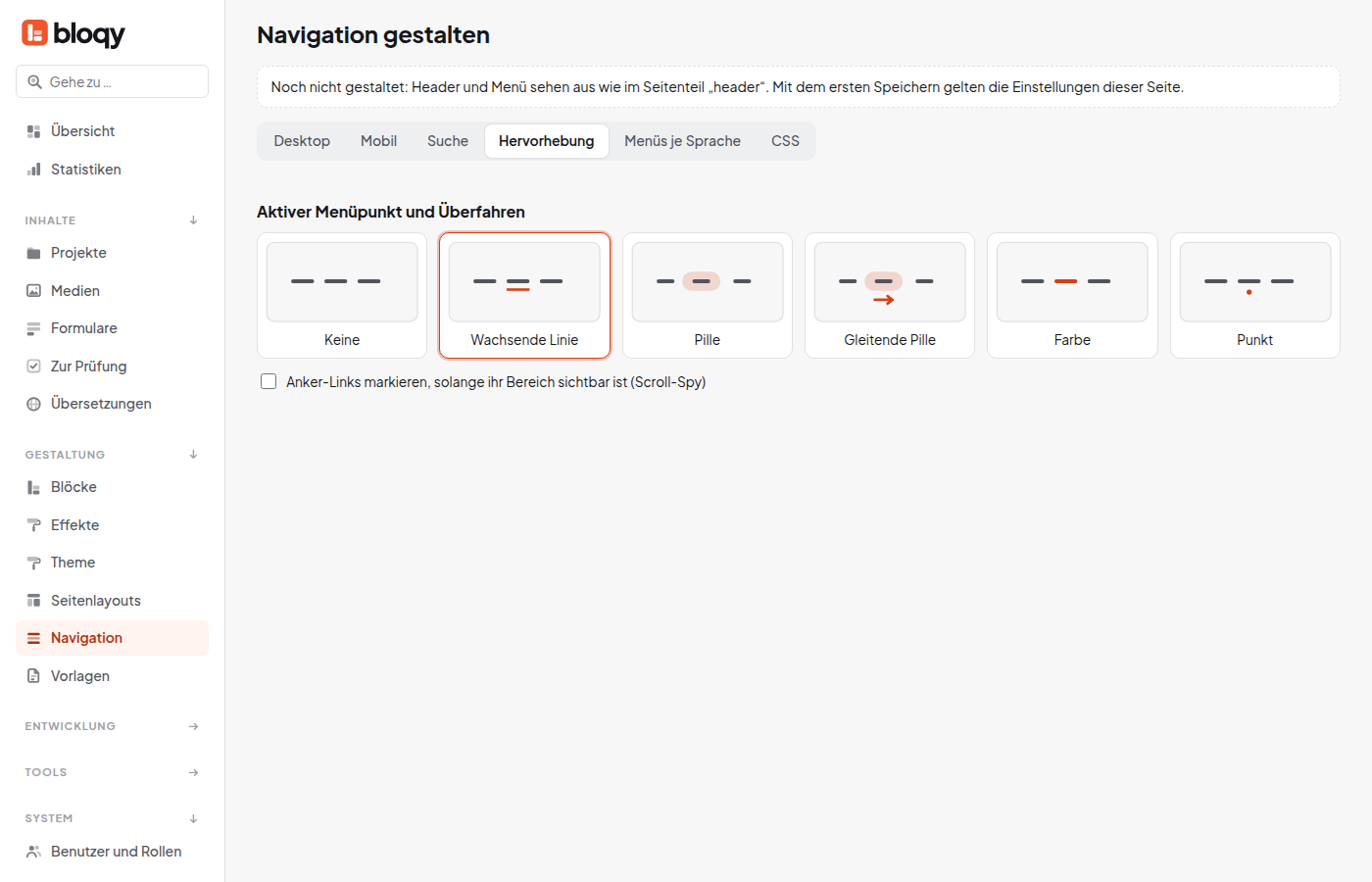
Im Reiter Hervorhebung bestimmst du, wie der aktive Menüpunkt und der Punkt unter der Maus aussehen: Keine, Wachsende Linie, Pille, Gleitende Pille, Farbe oder Punkt. Auf langen Einzelseiten hilft die Option, Anker-Links zu markieren, solange ihr Abschnitt sichtbar ist.
Menüs je Sprache
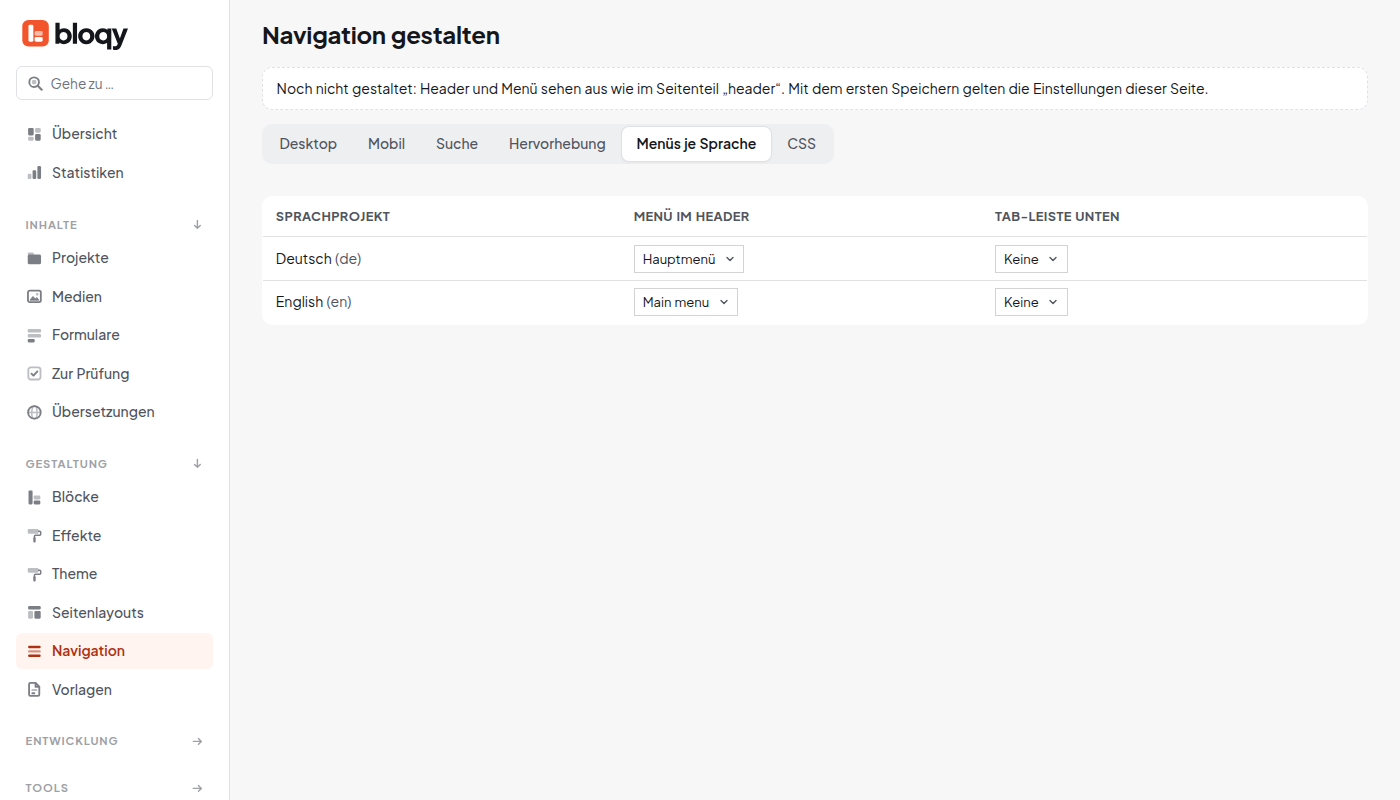
Im Reiter Menüs je Sprache wählst du für jedes Sprachprojekt, welches Menü im Header steht und ob unten eine Tab-Leiste erscheint (siehe Mobiles Menü).
Schrift, Stärke und Laufweite der Menüs stellst du unter Typografie ein.