
Grundlagen
Auf allen Bildschirmgrößen prüfen
Im Editor zwischen Desktop, Tablet, Smartphone und freier Breite wechseln.
Eine Website muss auf dem großen Monitor genauso gut aussehen wie auf dem Smartphone. Im Editor kannst du die Seite in verschiedenen Breiten ansehen, ohne das Gerät zu wechseln.
Ansicht wechseln
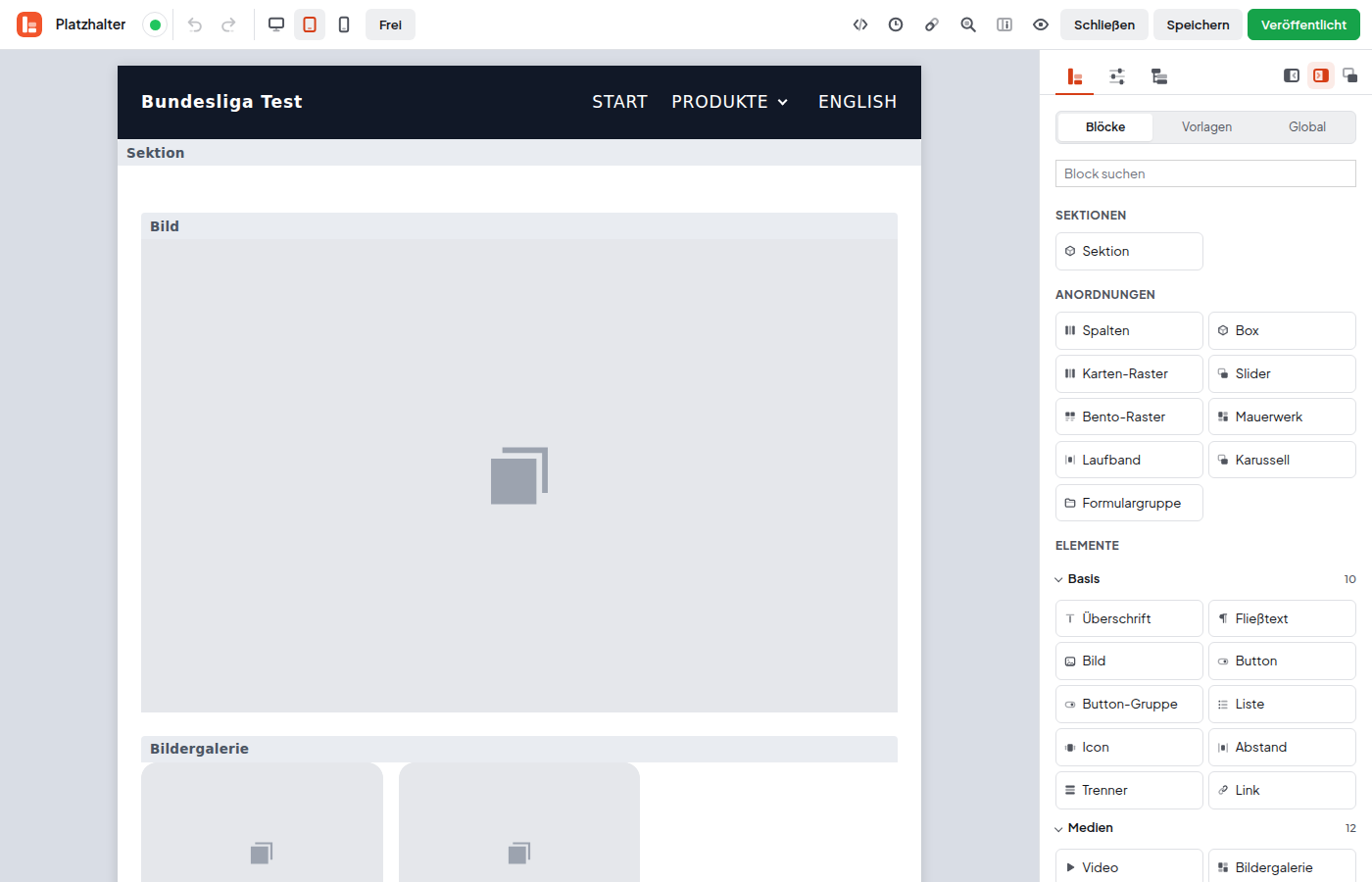
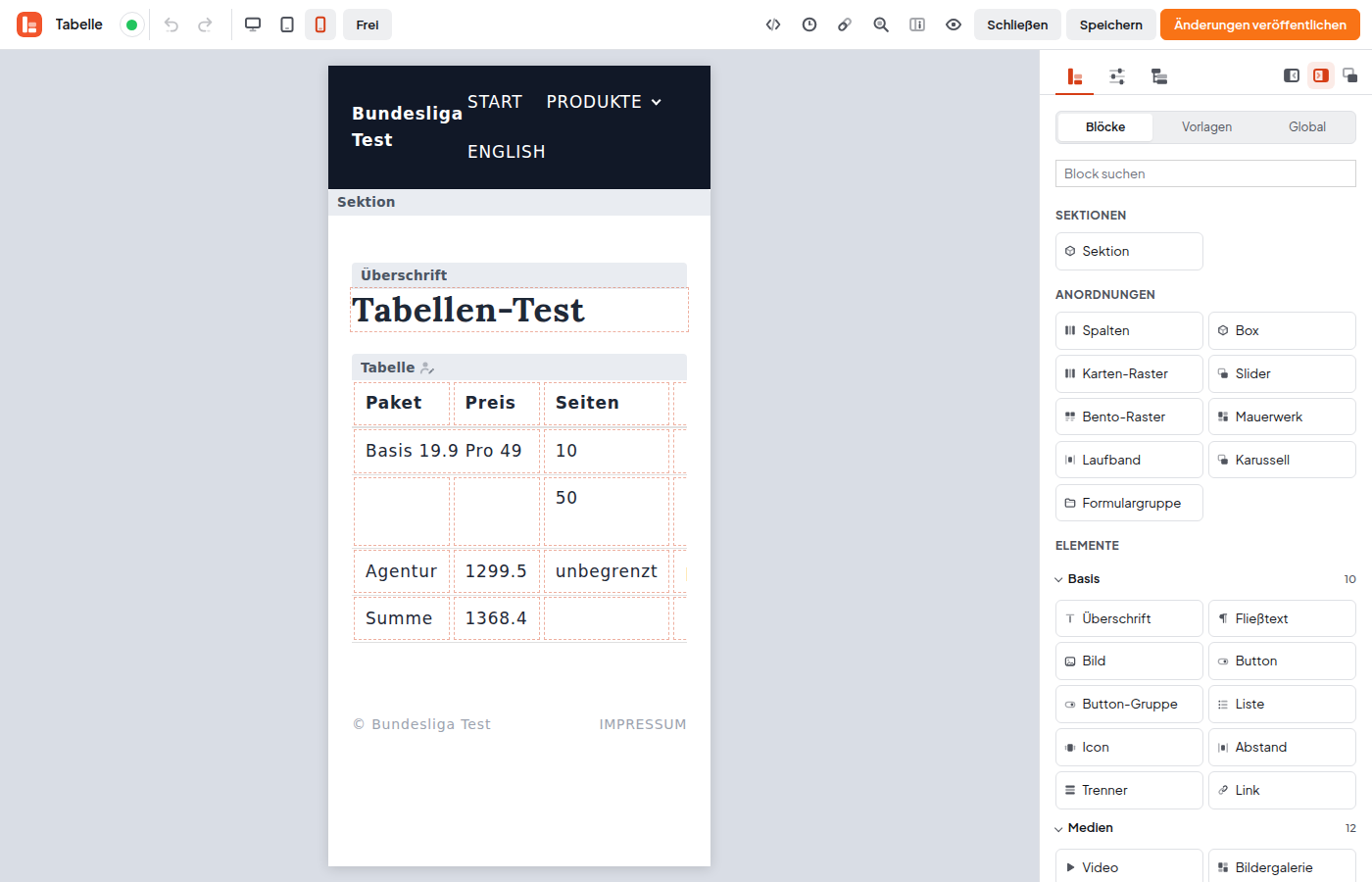
Oben in der Leiste des Editors findest du vier Knöpfe:
| Knopf | Zeigt die Seite | |
|---|---|---|
 | Desktop | in der vollen Breite des Arbeitsbereichs |
 | Tablet | so breit wie ein Tablet |
 | Smartphone | so breit wie ein Smartphone |
| Frei | in jeder beliebigen Breite (nur für Designer und Administratoren) |

Freie Breite
- Klicke auf Frei. Die Ansicht startet mit der Breite, die gerade zu sehen ist.
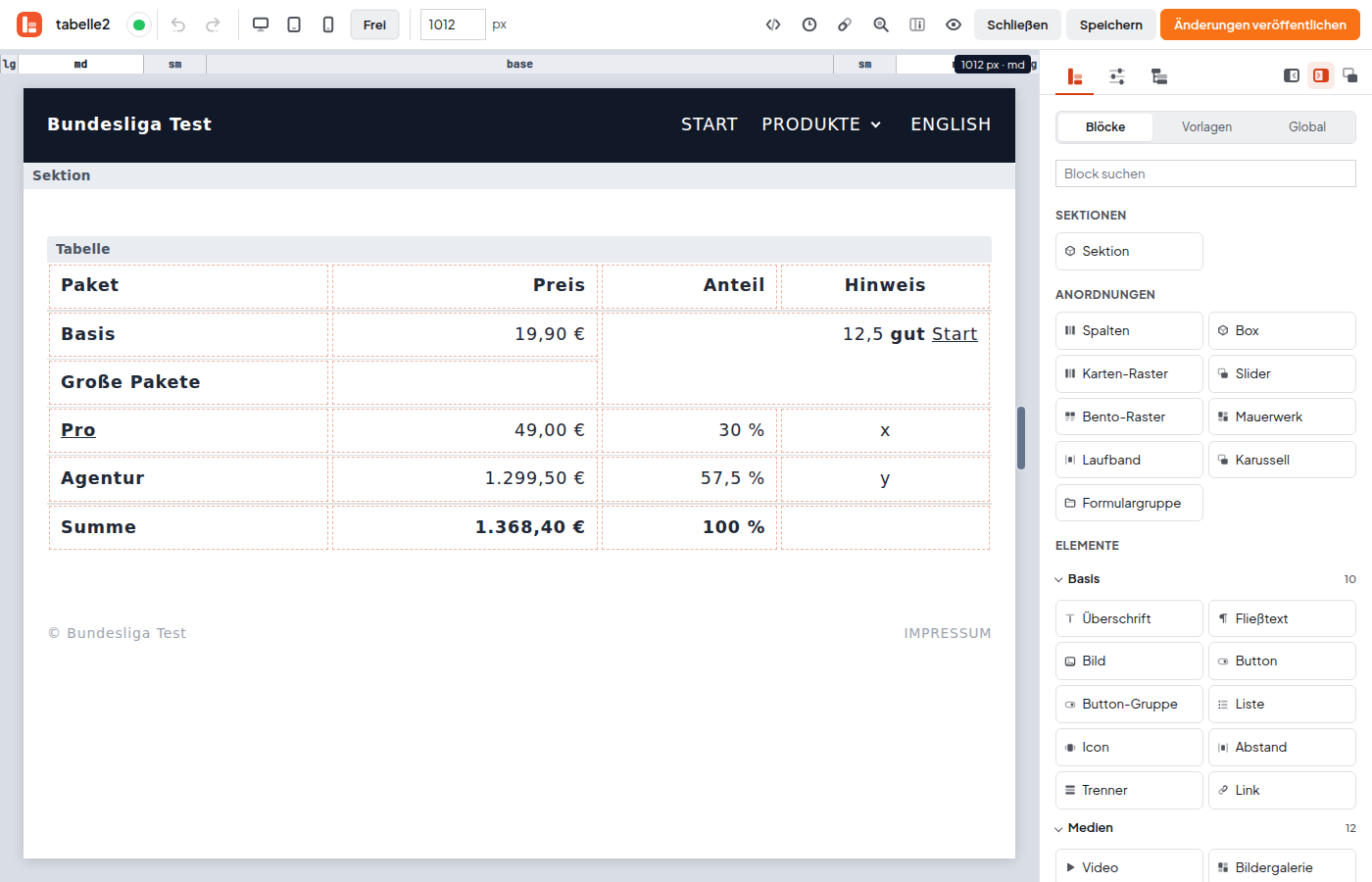
- Über der Vorschau erscheint ein Lineal mit den Bildschirmgrößen der Website. Ein Klick auf einen Abschnitt zeigt genau diese Größe.
- Ziehe den Griff am rechten Rand, um die Breite stufenlos zu ändern. Er rastet an den Grenzen der Bildschirmgrößen ein. Du kannst die Breite auch als Zahl eintippen.
- Ein Klick auf Desktop, Tablet oder Smartphone beendet die freie Ansicht.
Die Abschnitte des Lineals tragen kurze Namen der Bildschirmgrößen (vom kleinsten „base“ für Smartphones bis „2xl“ für sehr große Monitore). Rechts im Lineal steht die aktuelle Breite in Pixeln.
Ist die gewählte Breite größer als dein Bildschirm, wird die Seite verkleinert dargestellt – sie verhält sich trotzdem wie in der echten Breite.
Prüfe nach jeder größeren Änderung an Schriftgrößen oder Abständen die schmalste und die breiteste Ansicht. Gerade lange Überschriften brechen auf dem Smartphone oft anders um als gedacht.
Bewegungen und Effekte laufen im Editor nicht. Um sie zu sehen, öffne die Seite in der Vorschau oder auf der Website.